DIMM
DIMM
MarketPlace Pro
Helpcentrum Terug naar de MarketPlace
Helpcentrum

Hoe kunnen we u helpen?

Korte fiches, scherm per scherm geïllustreerd, om de DIMM MarketPlace eenvoudig te gebruiken.

Starten4 fiches Producten vinden3 fiches Bestellen6 fiches Opvolgen2 fiches Mijn account3 fiches
Geen enkele fiche komt overeen met uw zoekopdracht.

Starten

1

Een professioneel account aanvragen

De DIMM MarketPlace is voorbehouden aan professionals. Bent u nog geen klant? Vraag uw account online aan in 5 minuten.

  1. Klik rechtsboven op Pro-login en daarna op Een professioneel account aanvragen.
  2. Vul uw bedrijfs- en contactgegevens in: maatschappelijke naam, naam, activiteit, professioneel e-mailadres, telefoon en communicatietaal.
  3. Vul uw adres, uw land en uw btw-nummer in.
  4. Kies de gewenste betalingsvoorwaarden: SEPA-domiciliëring op 30 dagen, bankkaart of overschrijving. Voor de SEPA-domiciliëring vult u het mandaat in en ondertekent u het op het scherm.
  5. Lees de algemene voorwaarden tot het einde, onderteken ze op het scherm en vink Ik heb de algemene voorwaarden gelezen en aanvaard ze aan.
  6. Klik op Mijn aanvraag versturen.

U ontvangt een ontvangstbevestiging met een aanvraagnummer, en een e-mail om uw adres te bevestigen: klik op de link. Onze teams controleren uw aanvraag binnen 2 werkdagen en sturen u daarna uw inloggegevens per e-mail.

Goed om te weten

Uw definitieve betalingsvoorwaarden worden met onze verkoopdienst vastgelegd. Uw eerste bestelling betaalt u bij het bestellen.

De startpagina voor het aanmelden
De startpagina voor het aanmeldenKlik op de afbeelding om te vergroten
  1. 1Pro-login: aanmelden en een account aanvragen
  2. 2De zoekbalk
  3. 3Snelle bestelling
  4. 4De taalkeuze
Het aanvraagformulier: uw bedrijf
Het aanvraagformulier: uw bedrijfKlik op de afbeelding om te vergroten
  1. 1De maatschappelijke naam van uw bedrijf
  2. 2Uw activiteit
  3. 3Uw professioneel e-mailadres
De keuze van de betalingsvoorwaarden en het SEPA-mandaat
De keuze van de betalingsvoorwaarden en het SEPA-mandaatKlik op de afbeelding om te vergroten
  1. 1De gewenste betalingsvoorwaarden
  2. 2De bankrekening voor de SEPA-domiciliëring
Voorwaarden aanvaarden en versturen
Voorwaarden aanvaarden en versturenKlik op de afbeelding om te vergroten
  1. 1Het vakje om de algemene voorwaarden te aanvaarden
  2. 2De knop Mijn aanvraag versturen
↑ Naar boven
2

Eerste aanmelding (bestaande klant of medewerker)

Was u al klant bij DIMM en bestelde u via onze digitale catalogi? U behoudt dezelfde gebruikersnaam en hetzelfde wachtwoord.

  1. Klik rechtsboven op Pro-login.
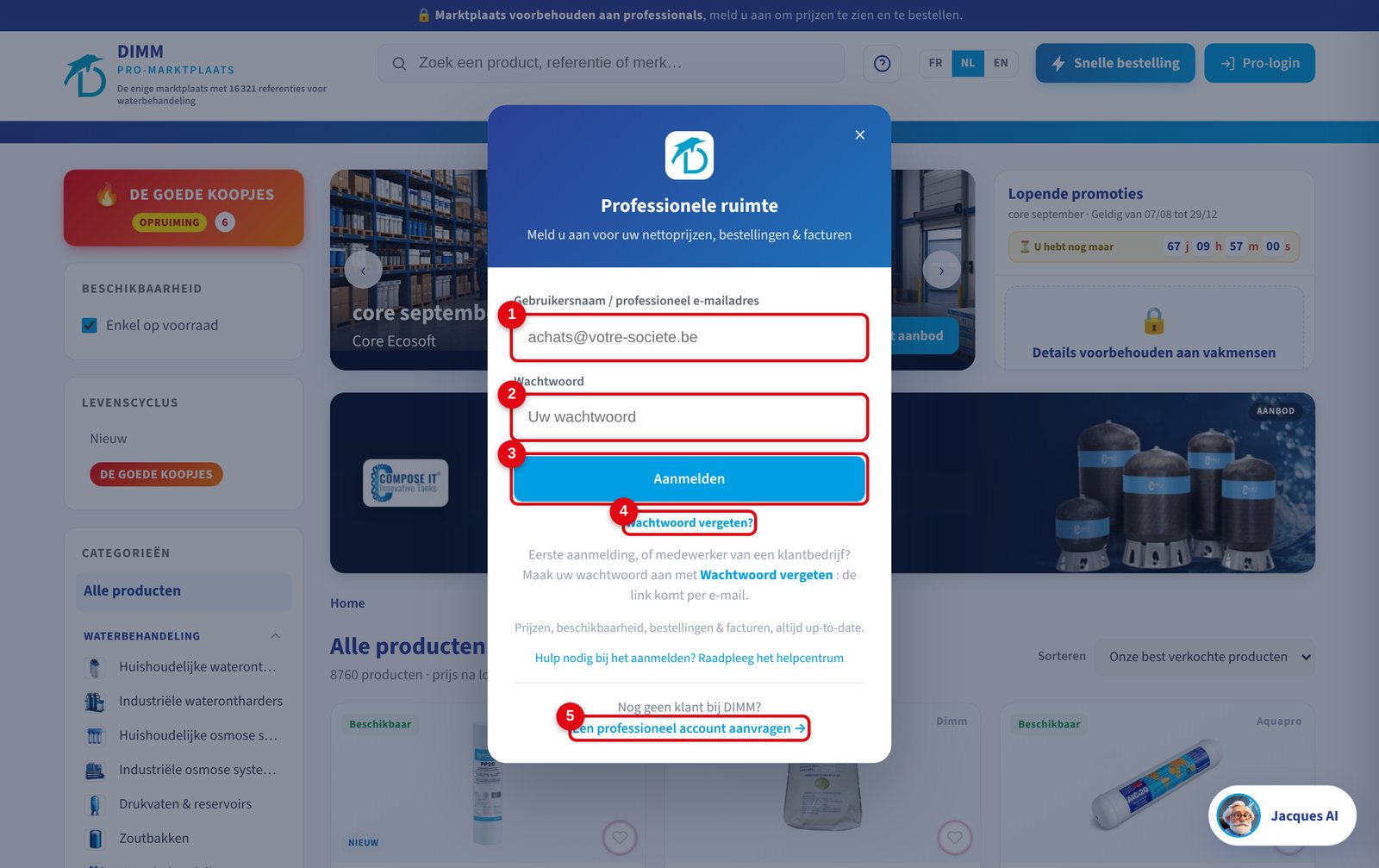
  2. Vul uw gebruikersnaam of professioneel e-mailadres en uw wachtwoord in.
  3. Klik op Aanmelden.

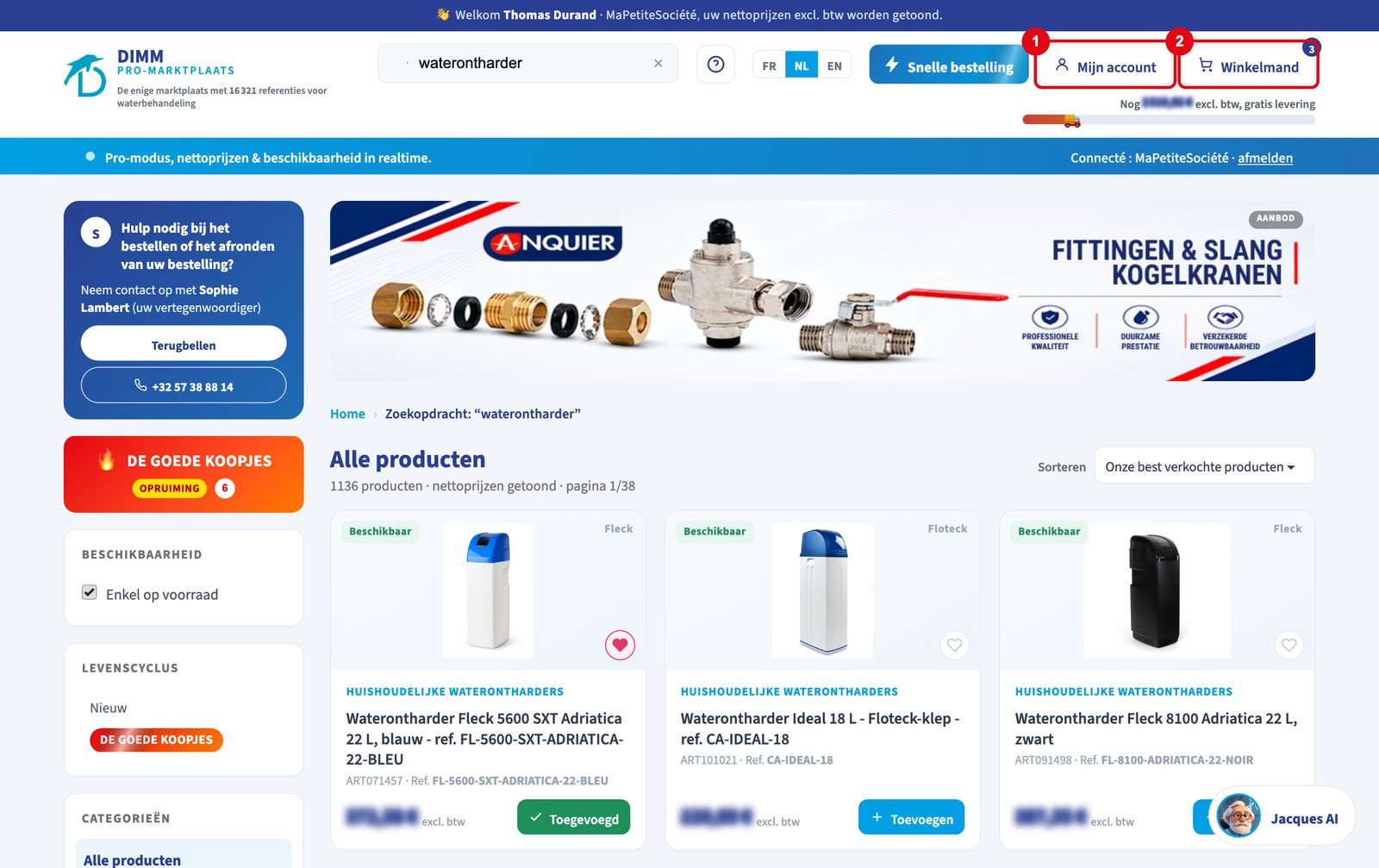
Eenmaal aangemeld ziet u uw nettoprijzen excl. btw bij alle artikelen, en verschijnen de knoppen Mijn account en Winkelmand.

Bent u medewerker van een klantbedrijf, of hebt u nooit een wachtwoord gehad? Maak het aan met Wachtwoord vergeten (fiche 3): de link komt per e-mail.

Goed om te weten

Na 3 foute pogingen wordt de toegang uit veiligheid een uur geblokkeerd. Gebruik dan Wachtwoord vergeten.

Het aanmeldvenster
Het aanmeldvensterKlik op de afbeelding om te vergroten
  1. 1Uw gebruikersnaam of professioneel e-mailadres
  2. 2Uw wachtwoord
  3. 3De knop Aanmelden
  4. 4Wachtwoord vergeten?
  5. 5Een account aanvragen, als u nog geen klant bent
Eenmaal aangemeld
Eenmaal aangemeldKlik op de afbeelding om te vergroten
  1. 1Mijn account: bestellingen, offertes, adressen…
  2. 2Winkelmand
↑ Naar boven
3

Wachtwoord vergeten

Wachtwoord vergeten, of nooit een wachtwoord gehad? Maak in enkele klikken een nieuw aan.

  1. Klik in het aanmeldvenster op Wachtwoord vergeten?.
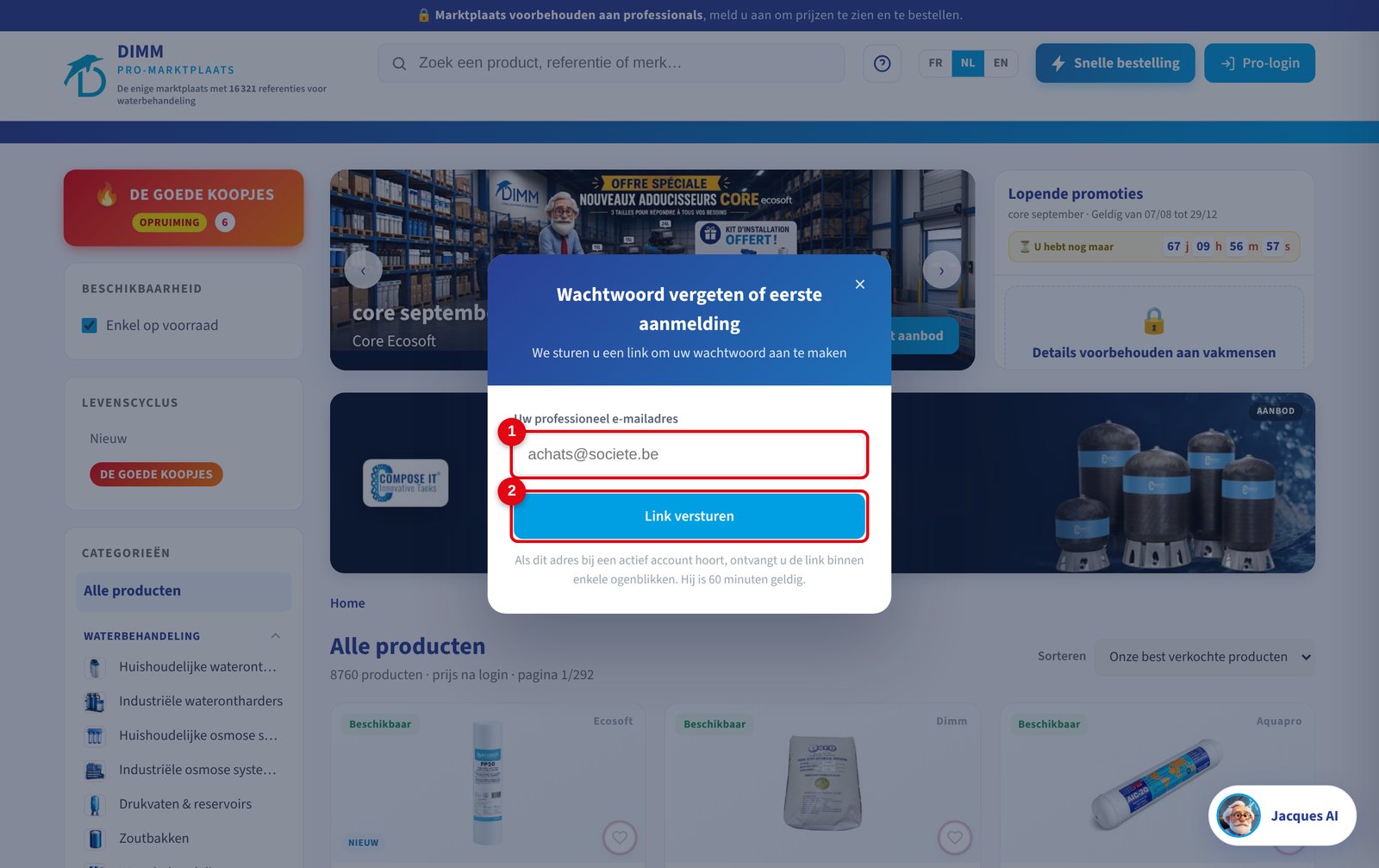
  2. Vul uw professioneel e-mailadres in en klik op Link versturen.
  3. Open de ontvangen e-mail en klik op de link. Hij is 60 minuten geldig en werkt maar één keer.
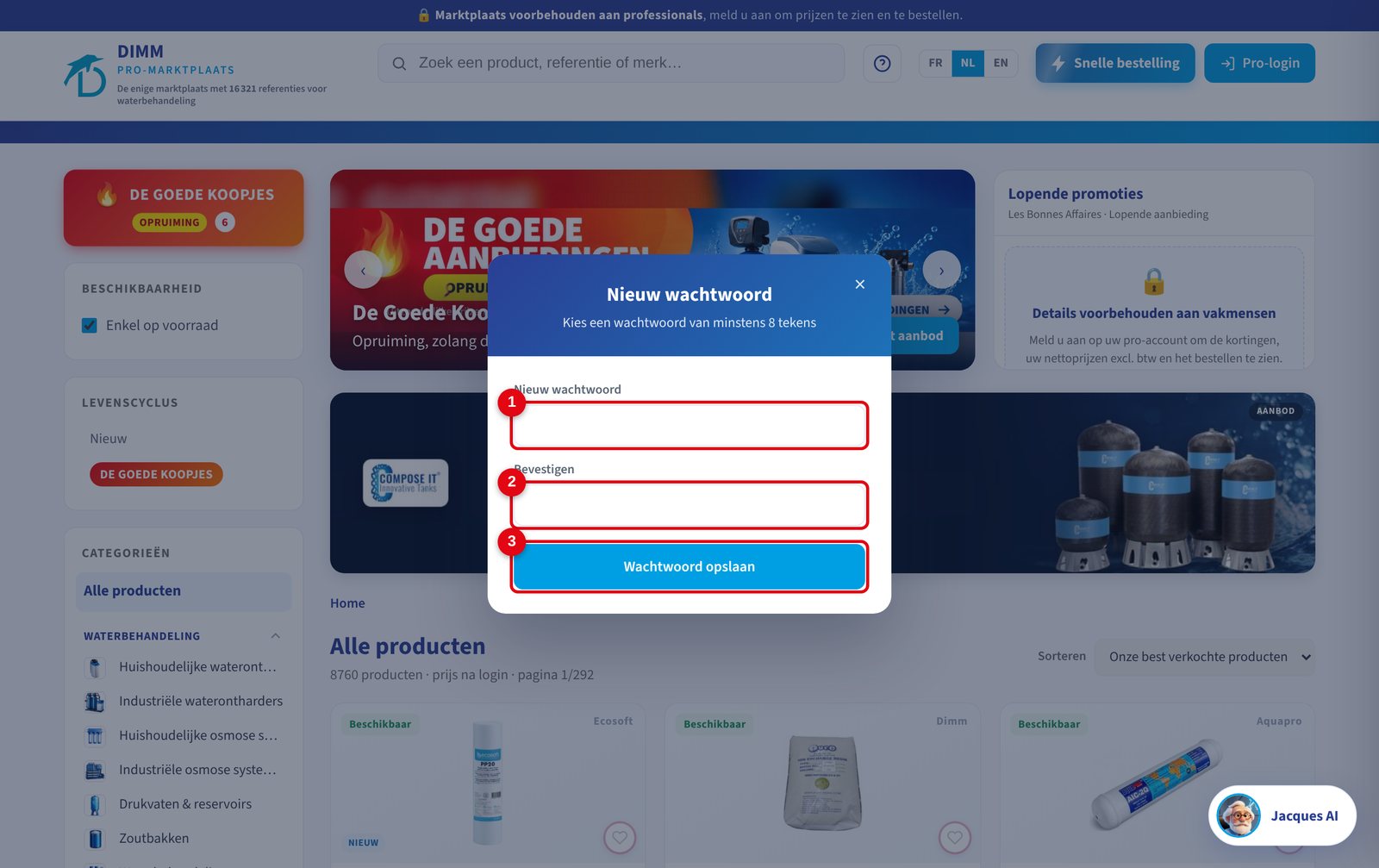
  4. Kies uw nieuwe wachtwoord (minstens 8 tekens), bevestig het en klik op Wachtwoord opslaan.
  5. Klik op Aanmelden.

U ontvangt een e-mail ter bevestiging van de wijziging.

Goed om te weten

Werkt de link niet meer? Hij is verlopen of al gebruikt: vraag gewoon een nieuwe aan. Na enkele minuten geen e-mail? Kijk in uw ongewenste berichten en neem daarna contact op met uw DIMM-vertegenwoordiger.

Een link aanvragen
Een link aanvragenKlik op de afbeelding om te vergroten
  1. 1Uw professioneel e-mailadres
  2. 2De knop Link versturen
Uw nieuwe wachtwoord kiezen, via de link uit de e-mail
Uw nieuwe wachtwoord kiezen, via de link uit de e-mailKlik op de afbeelding om te vergroten
  1. 1Uw nieuwe wachtwoord
  2. 2De bevestiging
  3. 3De knop Wachtwoord opslaan
↑ Naar boven
4

De app op uw telefoon installeren

De MarketPlace installeert u als een app, zonder appwinkel: op uw startscherm heet ze DIMM Pro.

  • iPhone of iPad: open de MarketPlace in uw browser, tik op Delen en daarna op Zet op beginscherm.
  • Android: open het browsermenu (⋮ of ☰) en kies App installeren.
  • Computer: klik op het installatie-icoon rechts in de adresbalk.

De link App installeren blijft onderaan elke pagina beschikbaar.

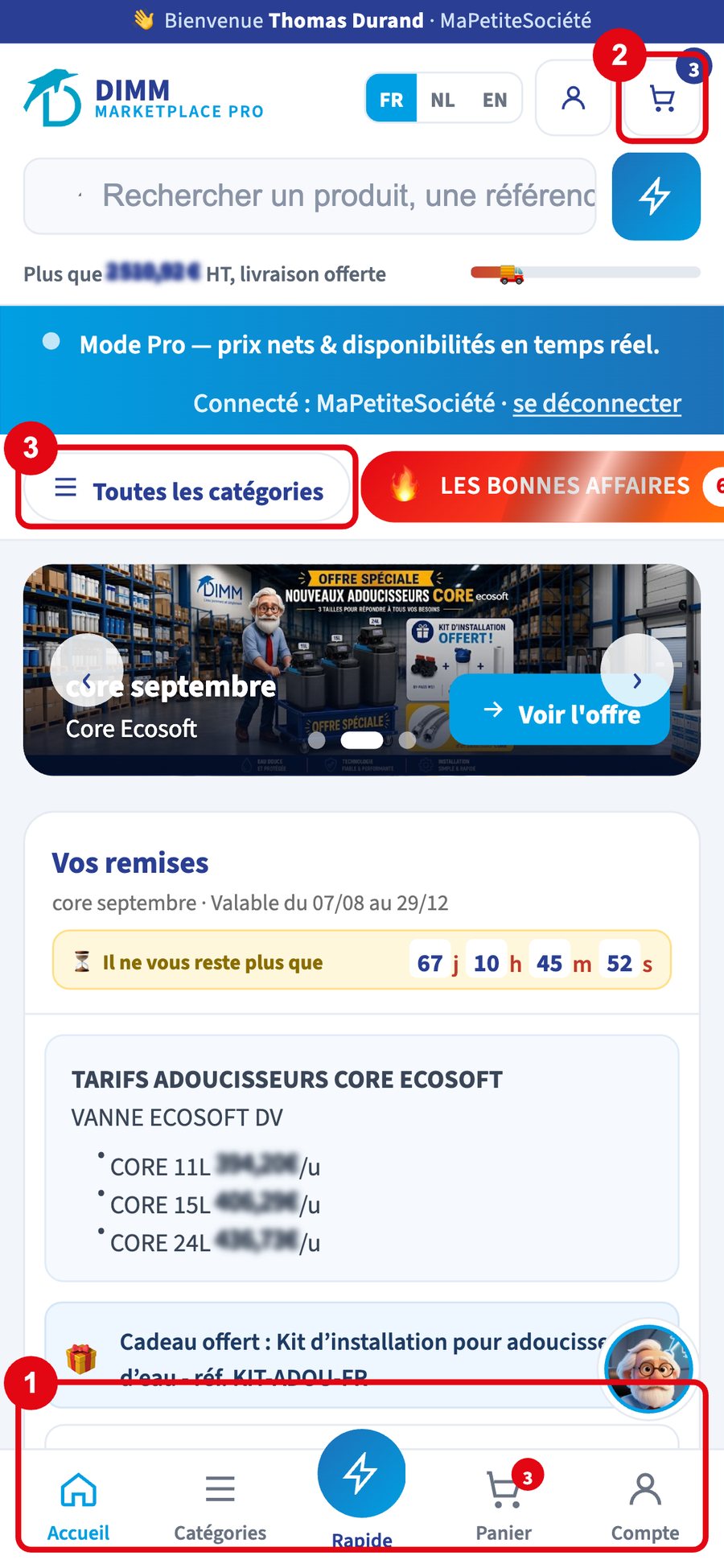
De MarketPlace op uw telefoon
De MarketPlace op uw telefoonKlik op de afbeelding om te vergroten
  1. 1De balk App installeren
  2. 2De Snelle bestelling (de bliksem)
  3. 3Alle categorieën
↑ Naar boven

Producten vinden

5

Een product zoeken

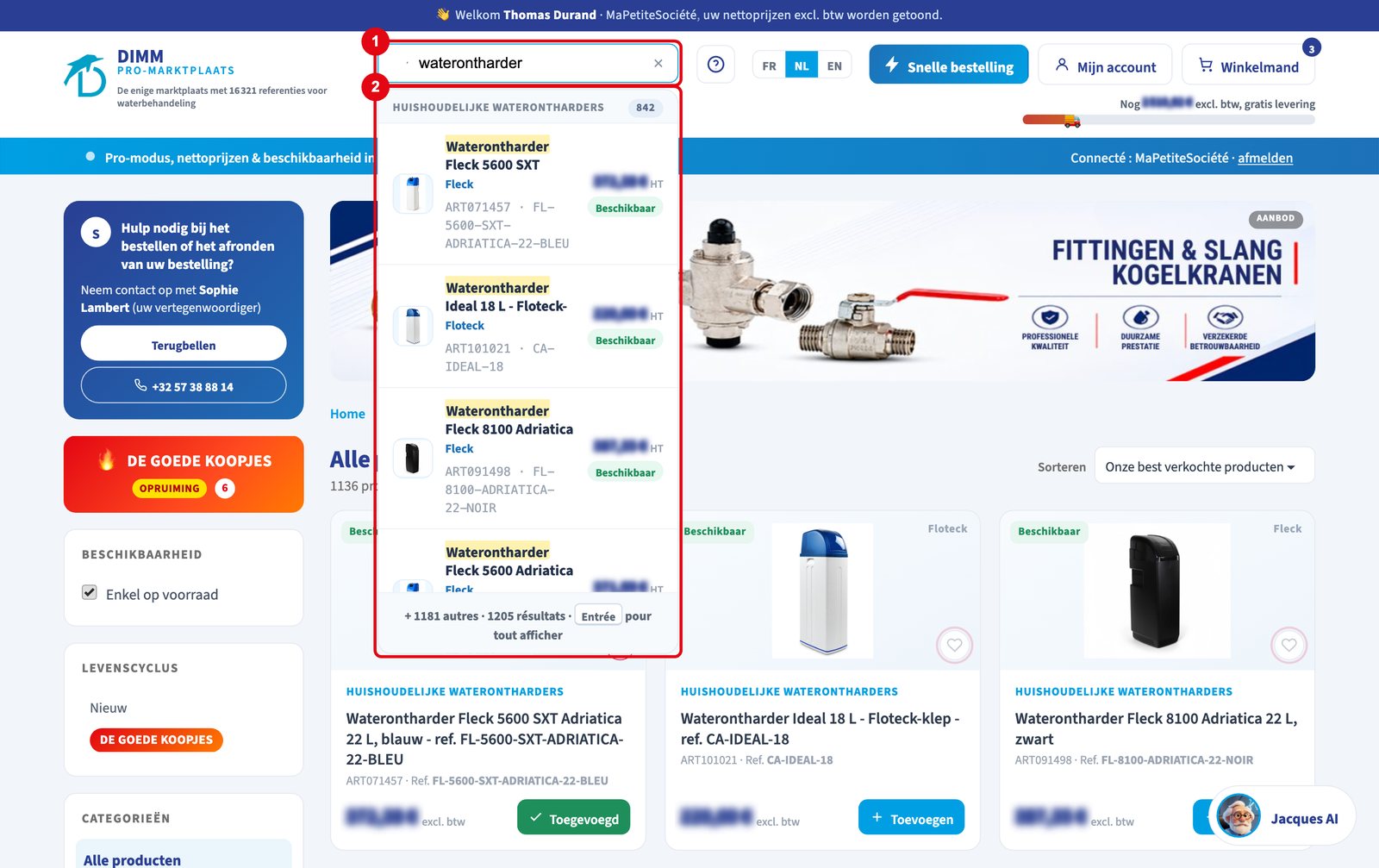
De zoekbalk bovenaan vindt een product op naam, merk, categorie, DIMM-artikelcode (ART…) of referentie. Tikfouten zijn geen probleem.

  1. Typ minstens 2 tekens: er verschijnen suggesties, gerangschikt per merk en per categorie.
  2. Klik op een suggestie, of druk op Enter om alle resultaten te zien.
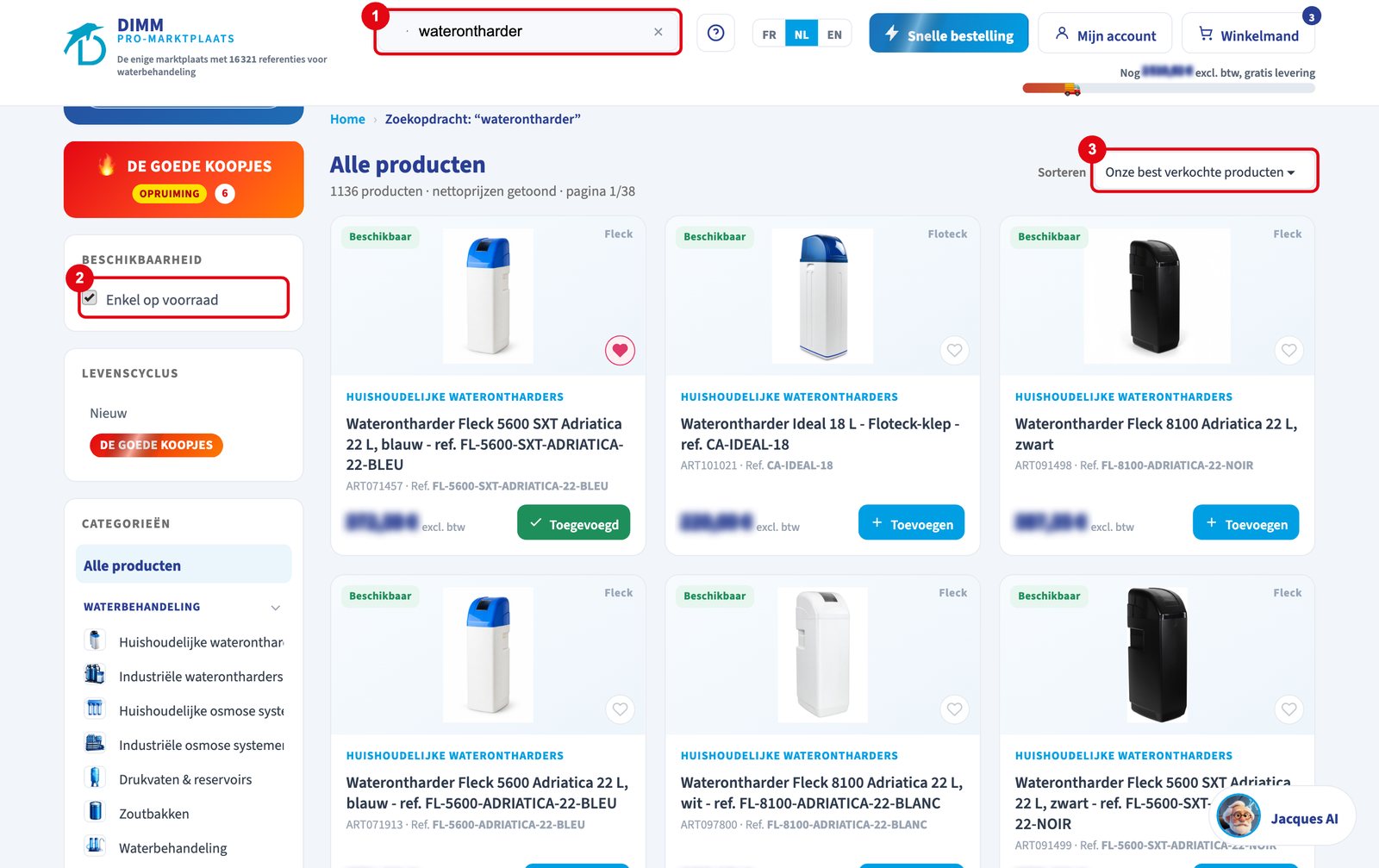
  3. Verfijn met de filters in de linkerkolom (knop Filters op telefoon): Enkel op voorraad (standaard aangevinkt), Nieuw en De Goede Koopjes, Categorieën en Merken, Nettoprijs excl. btw minimum en maximum.
  4. Wijzig de volgorde met Sorteren: best verkocht, nieuwste eerst, relevantie, prijs oplopend of aflopend, naam van A tot Z.
Goed om te weten

Geen resultaat? Controleer de spelling, probeer de referentie, of vink Enkel op voorraad uit: het artikel is misschien tijdelijk uitverkocht.

Suggesties tijdens het typen
Suggesties tijdens het typenKlik op de afbeelding om te vergroten
  1. 1De zoekbalk
  2. 2De suggesties, per categorie
Resultaten en filters
Resultaten en filtersKlik op de afbeelding om te vergroten
  1. 1Uw zoekopdracht
  2. 2De filter Enkel op voorraad
  3. 3De resultaten sorteren
↑ Naar boven
6

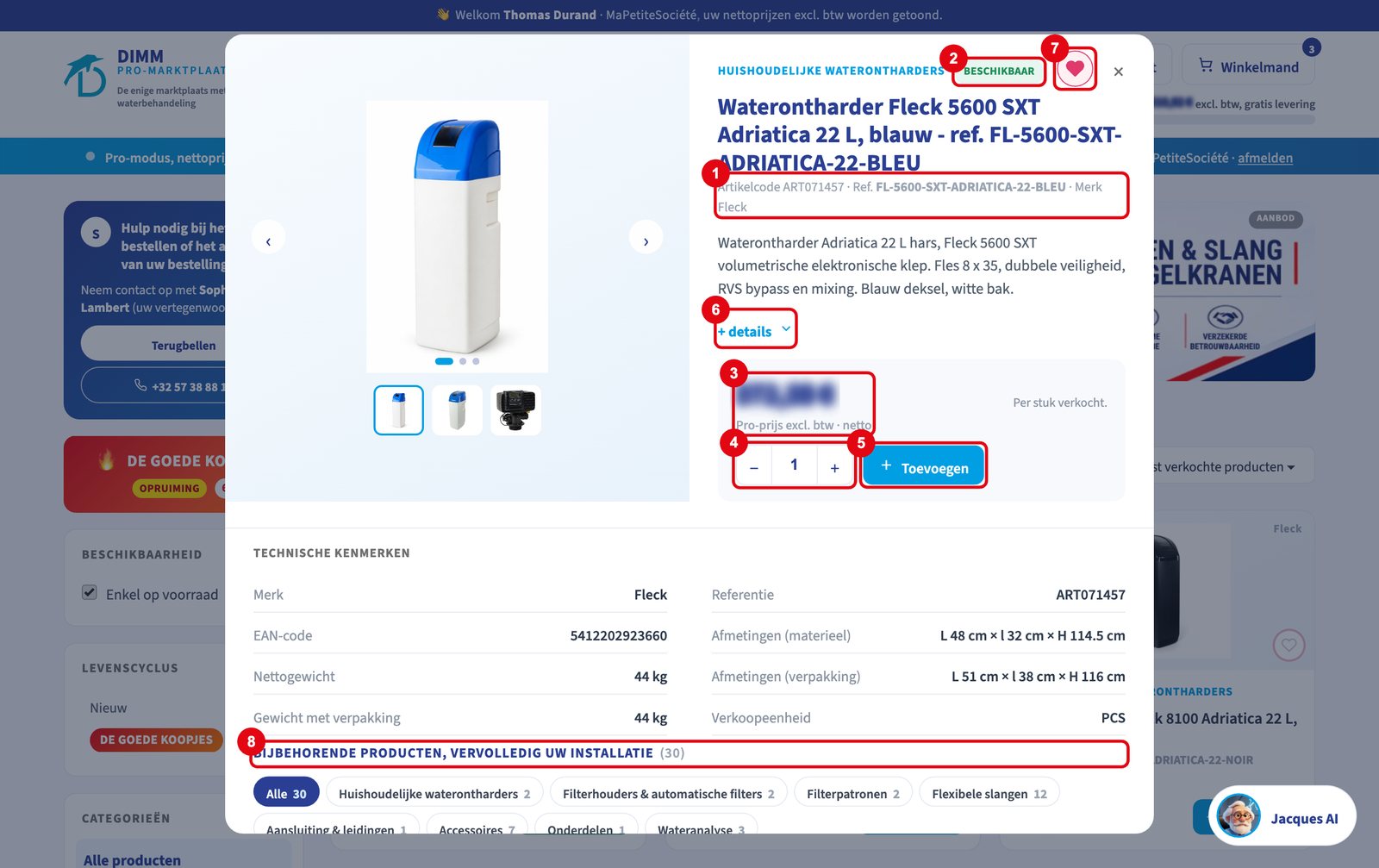
Een productfiche lezen

Elke fiche bevat alles wat u nodig hebt om te bestellen.

  • De artikelcode en de referentie, om indien nodig aan uw vertegenwoordiger door te geven.
  • De beschikbaarheid: Beschikbaar, Bijna uitverkocht of Verwittig mij bij voorraad wanneer het artikel uitverkocht is.
  • Uw nettoprijs excl. btw, zichtbaar zodra u aangemeld bent, en de verkoopeenheid (per stuk, per liter, per kilo, per meter, per zak of per lot).
  • + details: de volledige beschrijving en de technische kenmerken.
  • Bijbehorende producten: de accessoires en verbruiksartikelen die uw installatie vervolledigen.

Om te bestellen kiest u de hoeveelheid met − en + en klikt u op Toevoegen.

Goed om te weten

Een vraag over een product? Jacques, de DIMM-assistent, antwoordt u op elk moment: knop rechtsonder op het scherm.

Een productfiche
Een productficheKlik op de afbeelding om te vergroten
  1. 1De artikelcode en de referentie
  2. 2De beschikbaarheid
  3. 3Uw nettoprijs excl. btw
  4. 4De hoeveelheid
  5. 5De knop Toevoegen
  6. 6+ details
  7. 7Toevoegen aan favorieten
  8. 8De bijbehorende producten
↑ Naar boven
7

Favorieten en beschikbaarheidsmeldingen

Uw favorieten houden de producten die u vaak bestelt binnen handbereik. De meldingen verwittigen u wanneer een uitverkocht artikel terug op voorraad is.

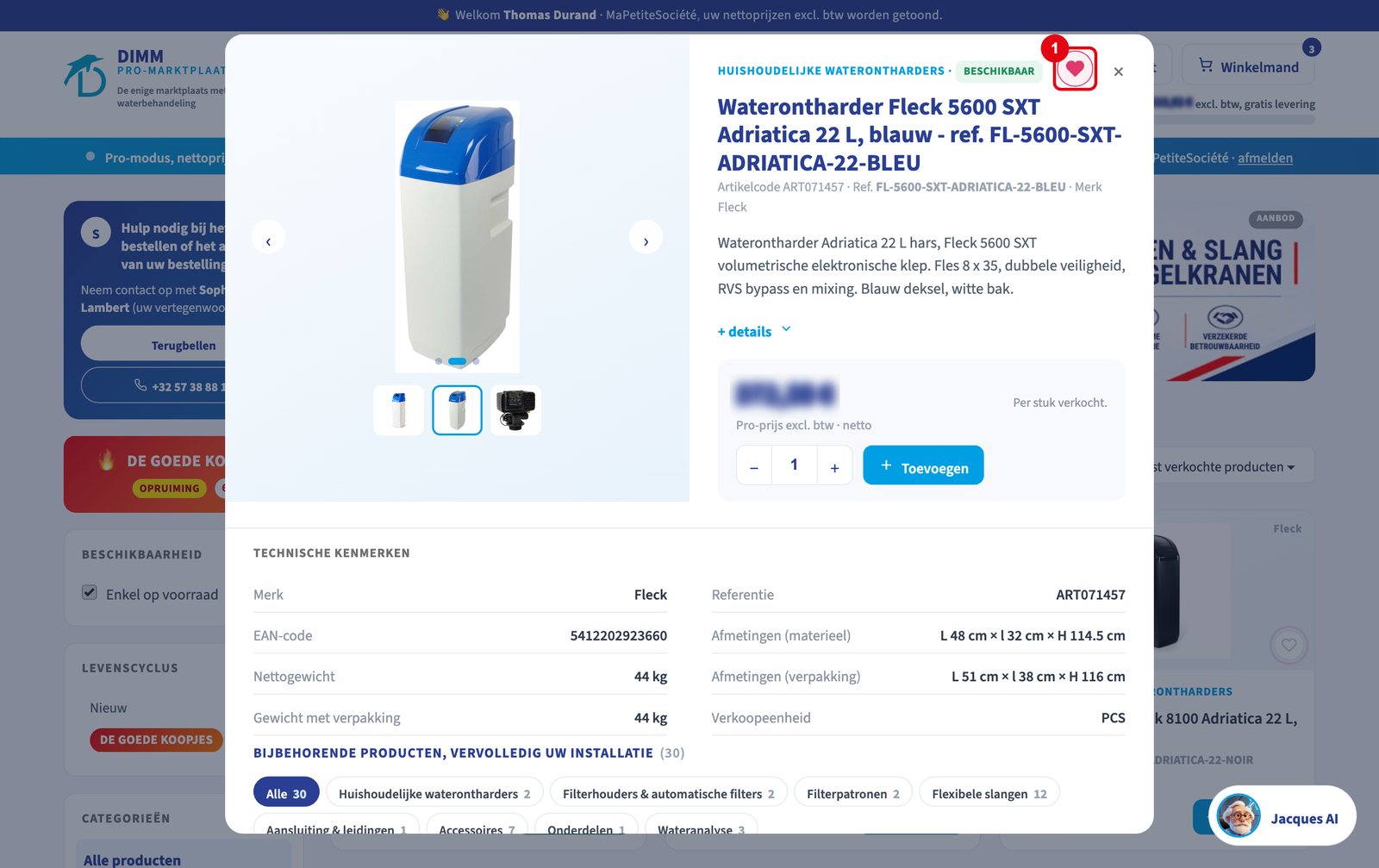
  1. Klik op het hartje van een productfiche om het aan uw favorieten toe te voegen.
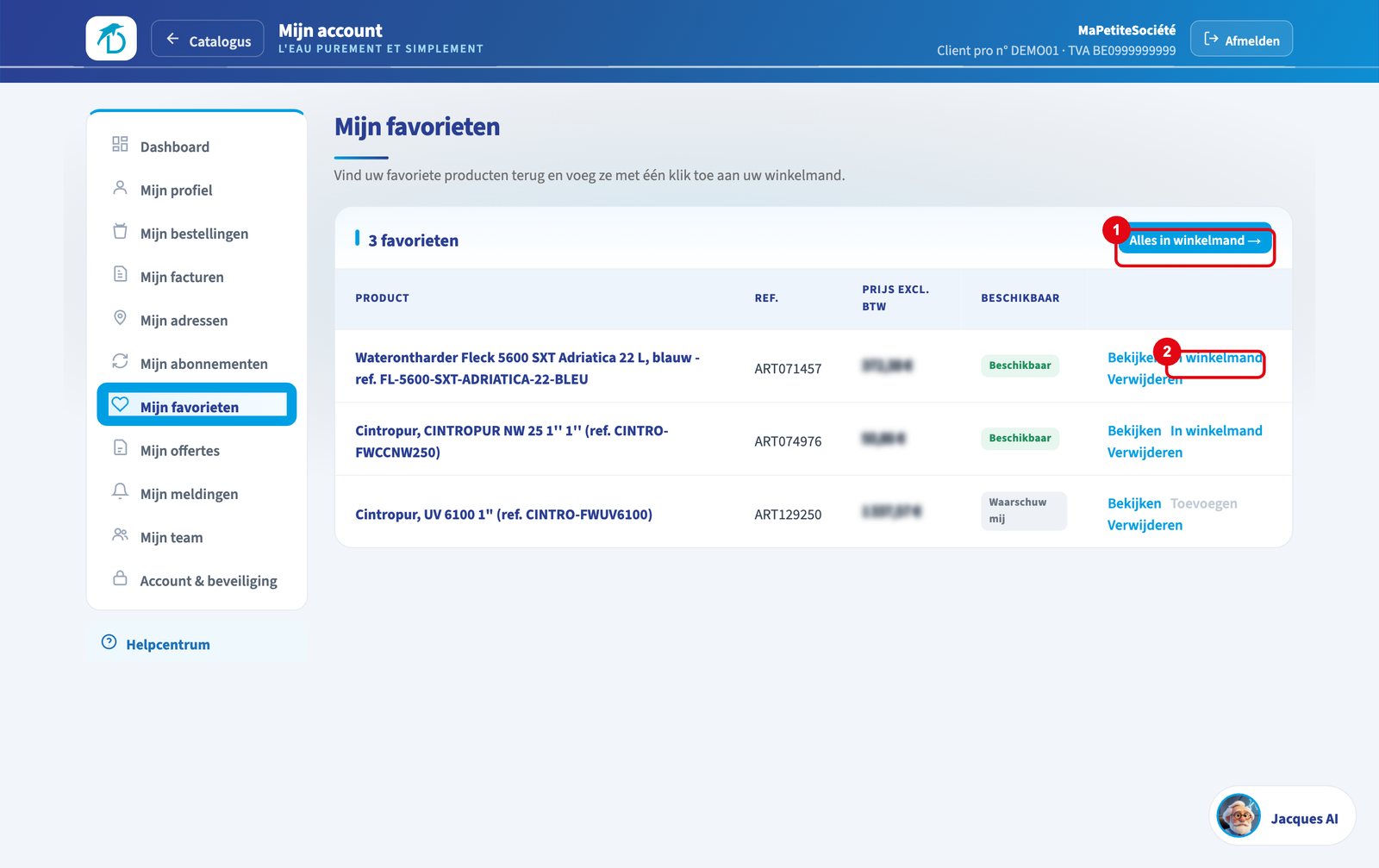
  2. U vindt ze terug in Mijn account > Mijn favorieten, waar u ze één voor één of met Alles in winkelmand aan uw winkelmand toevoegt.
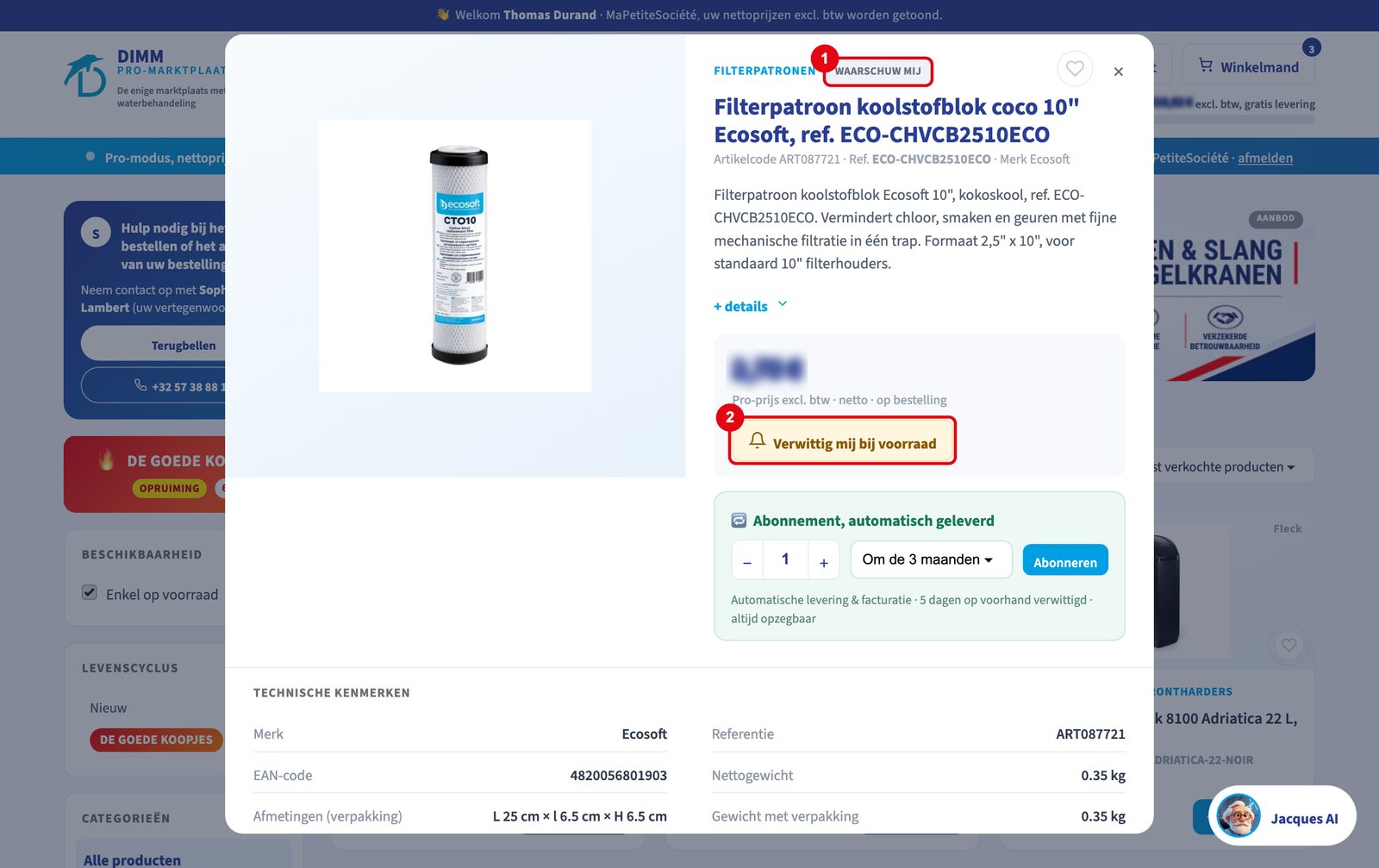
  3. Klik op de fiche van een uitverkocht artikel op Verwittig mij bij voorraad: u krijgt een e-mail zodra het terug op voorraad is.
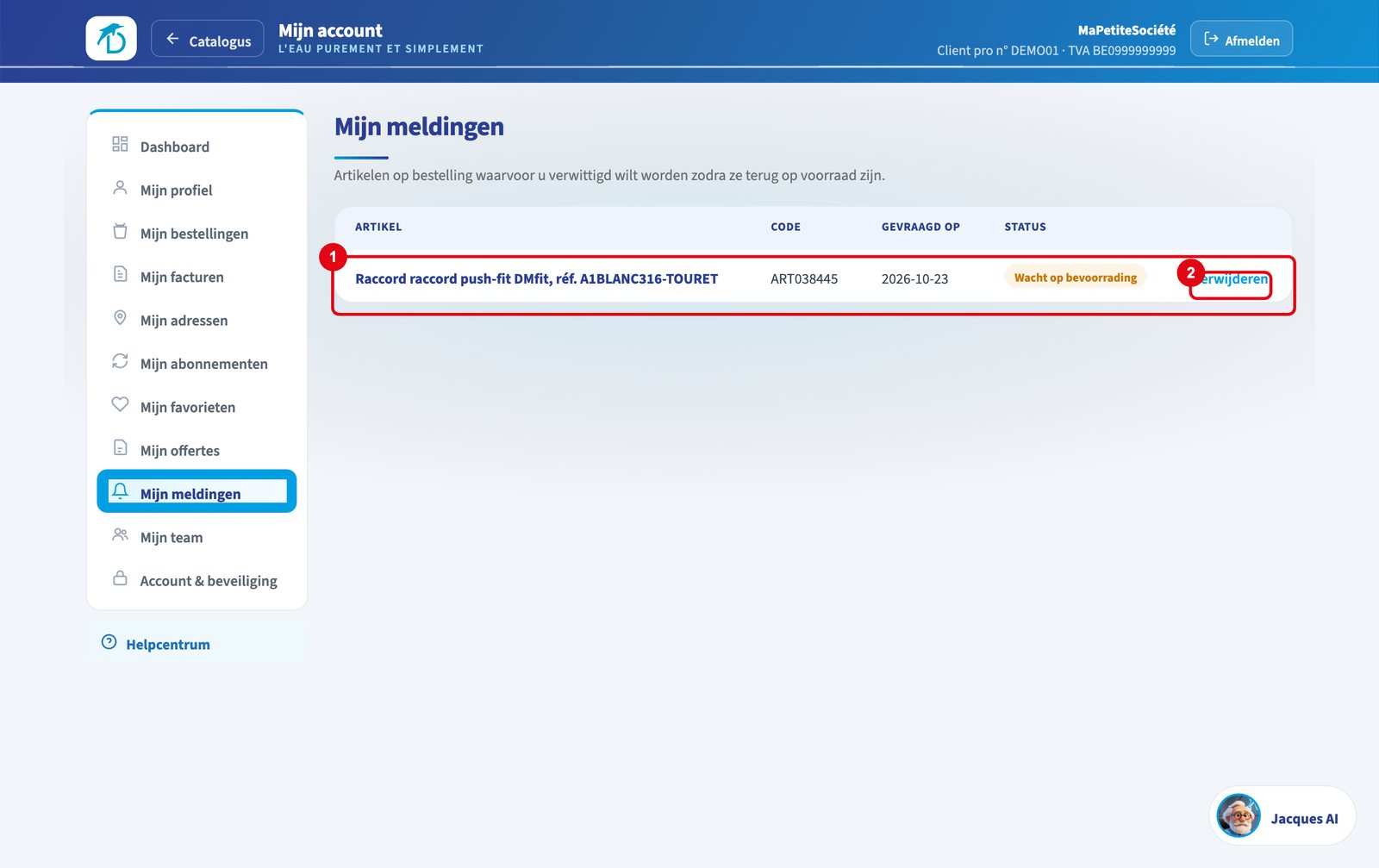
  4. Volg uw meldingen op in Mijn account > Mijn meldingen, waar u ze ook kunt verwijderen.
Een product aan uw favorieten toevoegen
Een product aan uw favorieten toevoegenKlik op de afbeelding om te vergroten
  1. 1Het hartje: klik om toe te voegen of te verwijderen
Mijn account > Mijn favorieten
Mijn account > Mijn favorietenKlik op de afbeelding om te vergroten
  1. 1Alles in winkelmand
  2. 2Eén artikel in de winkelmand leggen
Een uitverkocht artikel
Een uitverkocht artikelKlik op de afbeelding om te vergroten
  1. 1Het artikel is tijdelijk uitverkocht
  2. 2De knop Verwittig mij bij voorraad
Mijn account > Mijn meldingen
Mijn account > Mijn meldingenKlik op de afbeelding om te vergroten
  1. 1Uw lopende melding
  2. 2De melding verwijderen
↑ Naar boven

Bestellen

8

Stap voor stap een bestelling plaatsen

U bestelt in drie stappen, in de winkelmand: uw artikelen, de levering, de betaling.

  1. Voeg uw artikelen toe met Toevoegen en klik daarna op Winkelmand.
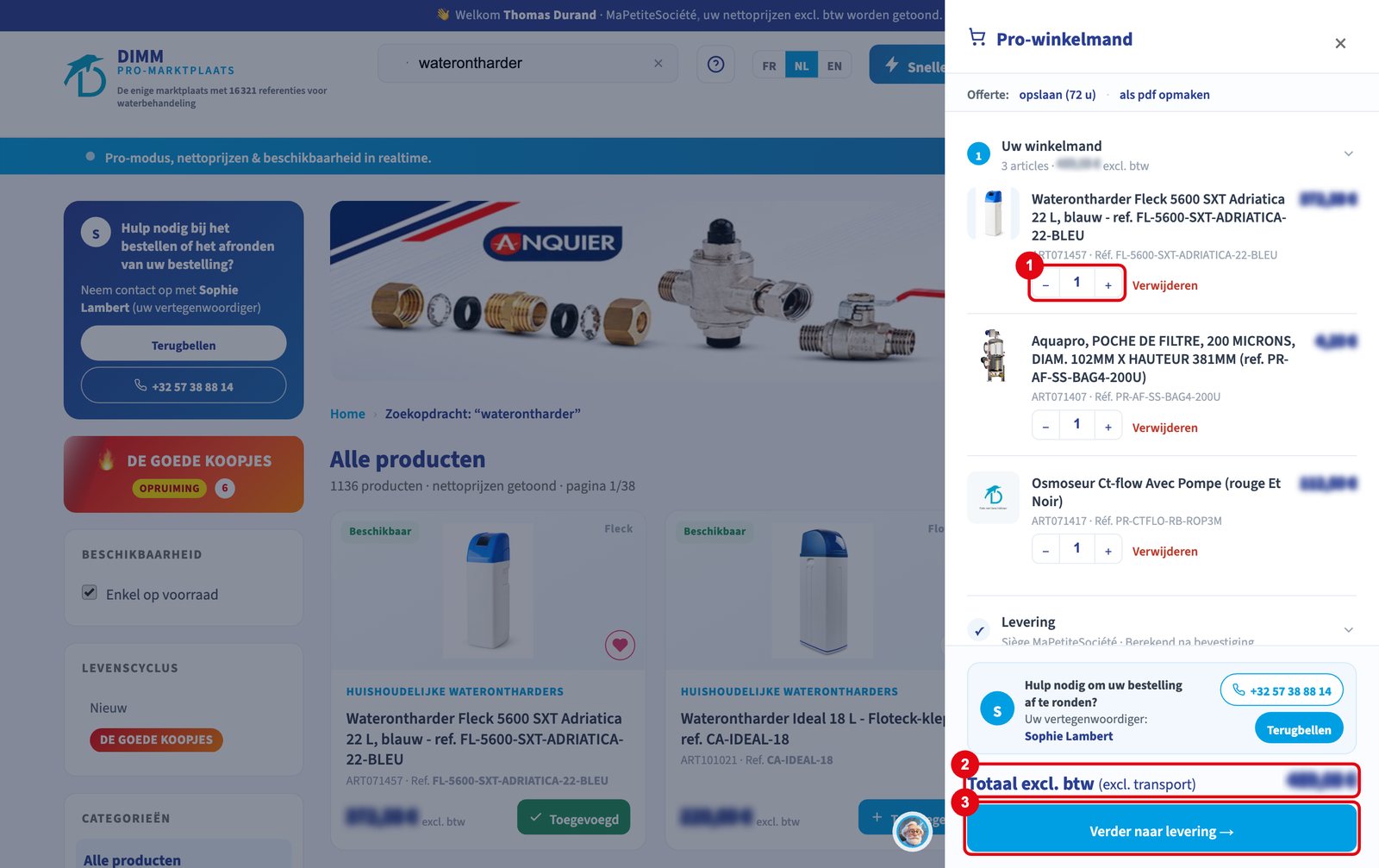
  2. Uw winkelmand: controleer de hoeveelheden en klik op Verder naar levering.
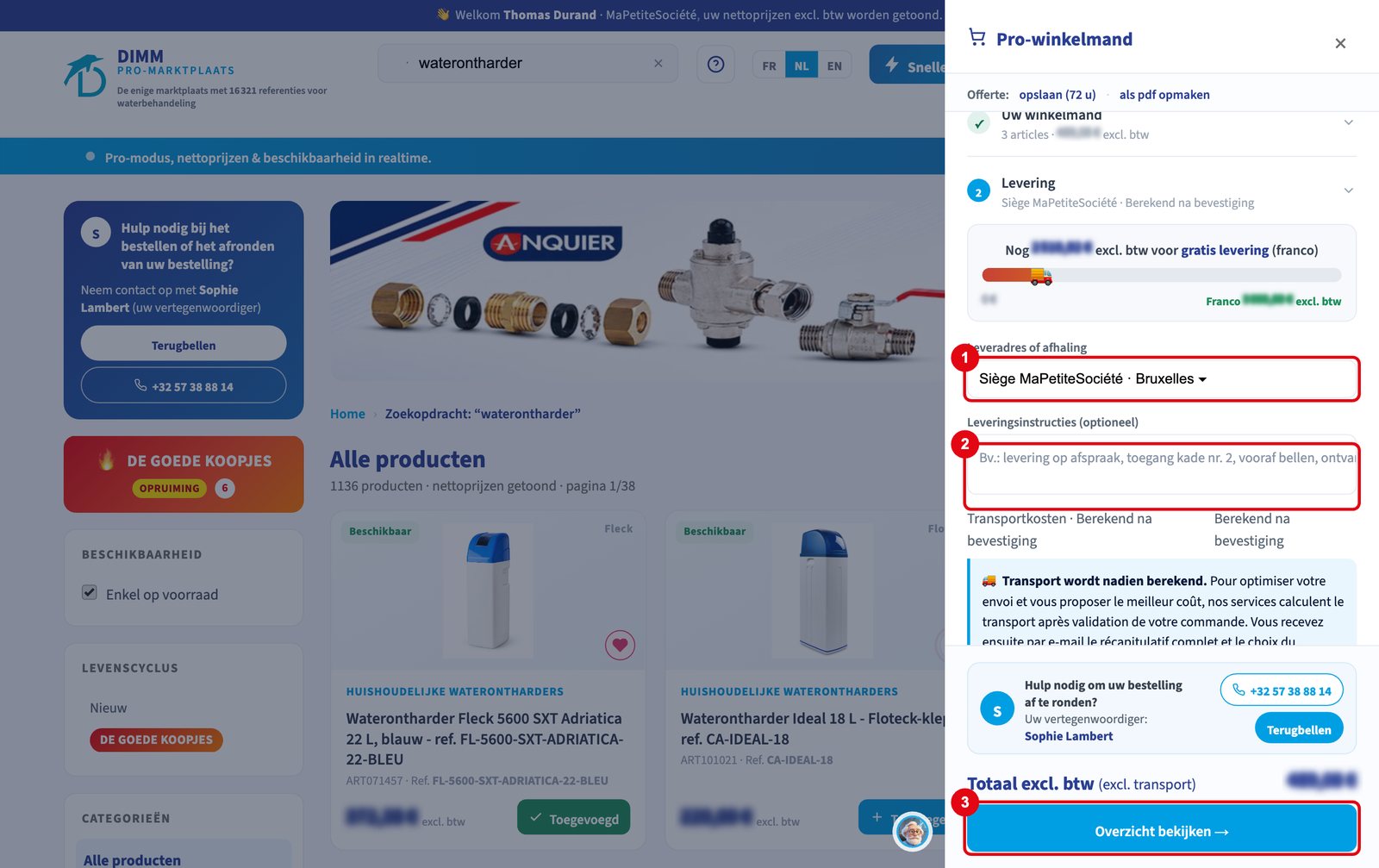
  3. Levering: kies een leveradres of afhaling ter plaatse, zonder transportkosten. U kunt ook een nieuw adres opslaan en instructies voor de chauffeur toevoegen. Klik op Overzicht bekijken.
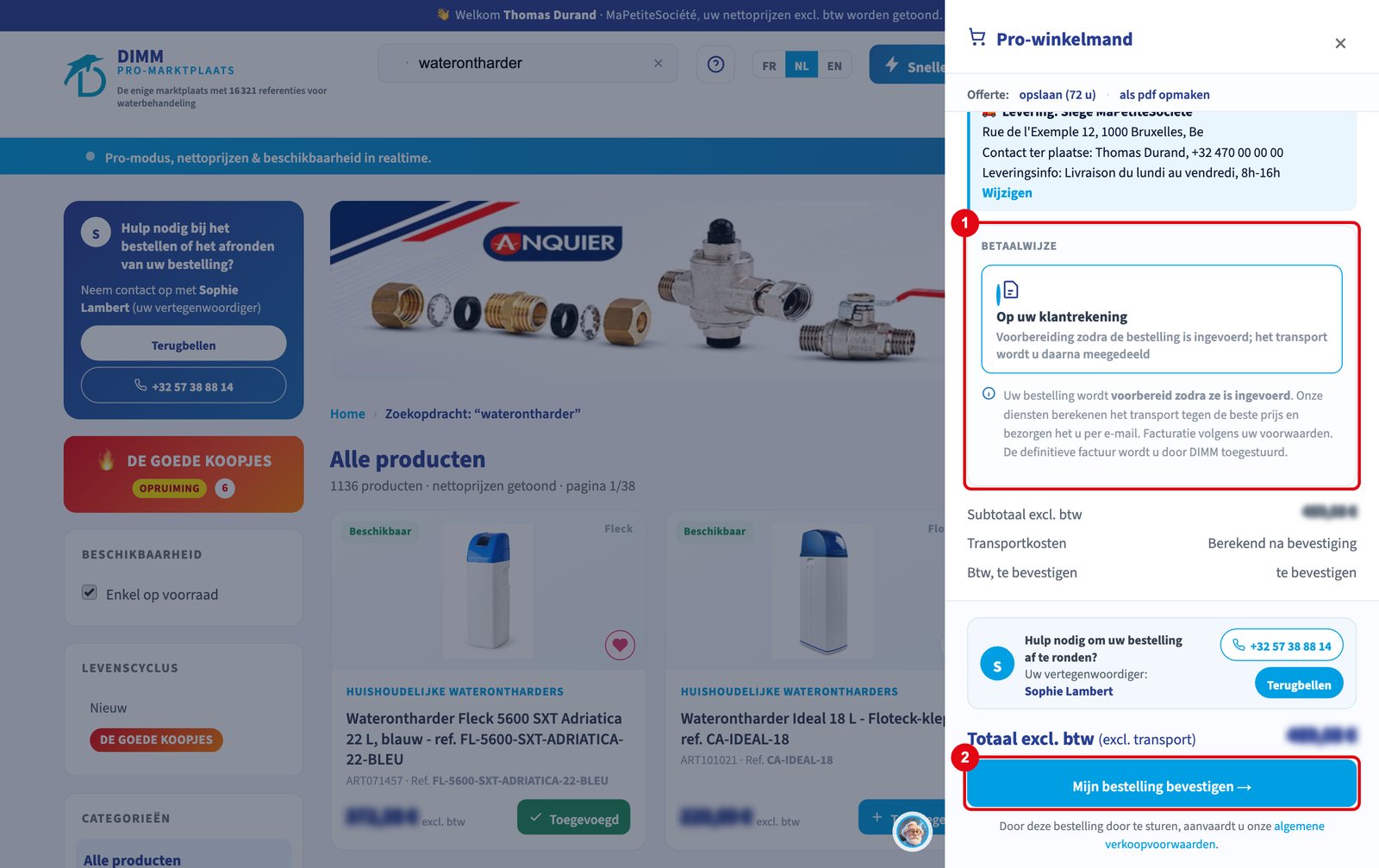
  4. Betaling: controleer het overzicht en uw betaalwijze (fiche 11).
  5. Klik op Mijn bestelling bevestigen.

U krijgt een bestelnummer op het scherm (CMD-MP-…) en een ontvangstbevestiging per e-mail. Uw bestelling verschijnt in Mijn account > Mijn bestellingen.

Goed om te weten

Uw winkelmand wordt bewaard: u vindt hem terug op een ander toestel, of later.

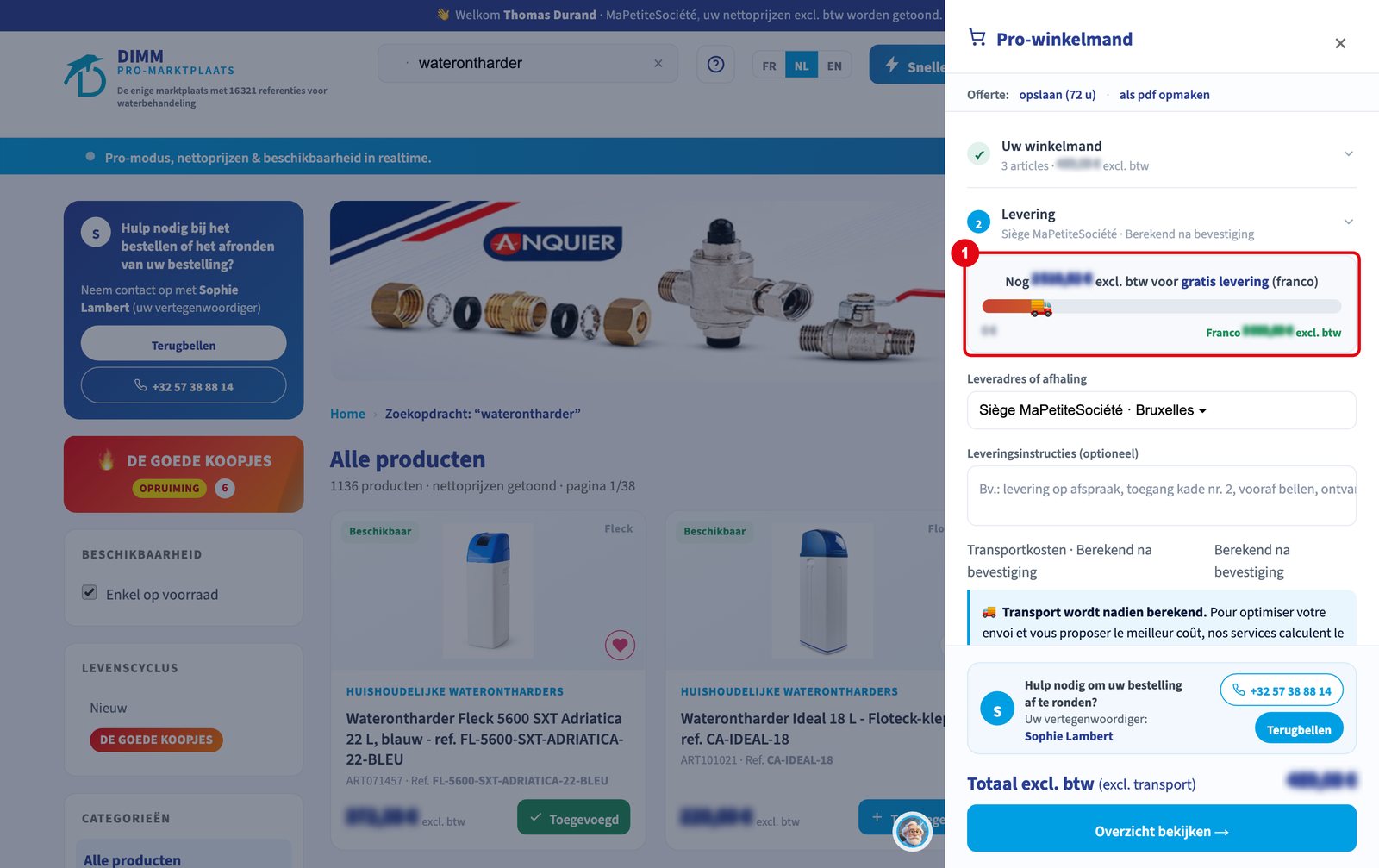
De balk bovenaan toont hoeveel u nog nodig hebt voor gratis levering (franco).

Bij elke uv-lamp wordt automatisch een aangepaste beschermkoker toegevoegd: die is verplicht voor het transport.

Stap 1: uw winkelmand
Stap 1: uw winkelmandKlik op de afbeelding om te vergroten
  1. 1De hoeveelheid wijzigen
  2. 2Het totaal excl. btw, zonder transport
  3. 3Verder naar levering
Stap 2: de levering
Stap 2: de leveringKlik op de afbeelding om te vergroten
  1. 1Het leveradres of de afhaling
  2. 2De instructies voor de chauffeur
  3. 3Overzicht bekijken
Stap 3: de betaling
Stap 3: de betalingKlik op de afbeelding om te vergroten
  1. 1Uw betaalwijze
  2. 2Mijn bestelling bevestigen
↑ Naar boven
9

Snelle bestelling

Kent u uw referenties? Met de snelle bestelling vult u uw winkelmand in één keer.

  1. Klik bovenaan op Snelle bestelling (de bliksem), of op Snel op uw telefoon.
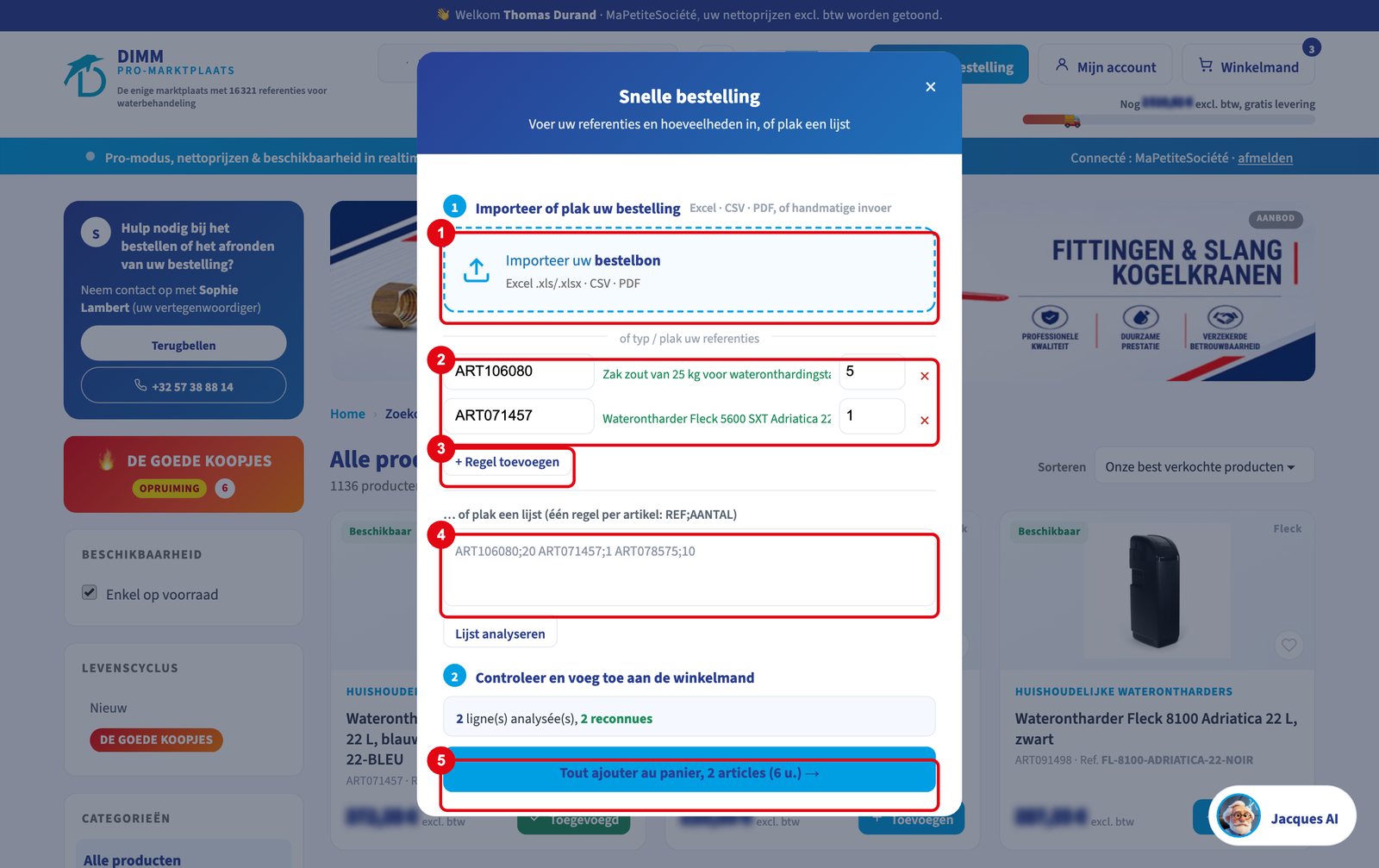
  2. Naar keuze: importeer uw bestelbon (Excel, CSV of pdf), vul uw regels in (referentie en hoeveelheid, met + Regel toevoegen), of plak een lijst, één regel per artikel in het formaat REF;AANTAL, en klik op Lijst analyseren.
  3. Controleer het resultaat: elke herkende referentie toont haar artikel. Verbeter onbekende referenties, anders worden ze genegeerd.
  4. Klik op Alles aan winkelmand toevoegen en rond af zoals een gewone bestelling (fiche 8).
Goed om te weten

Gebruik bij voorkeur de DIMM-artikelcode (ART…), die op elke productfiche en op uw vorige bestellingen staat.

Het venster Snelle bestelling
Het venster Snelle bestellingKlik op de afbeelding om te vergroten
  1. 1Uw bestelbon importeren
  2. 2De ingevulde regels, met het herkende artikel
  3. 3+ Regel toevoegen
  4. 4Een lijst plakken
  5. 5Alles aan winkelmand toevoegen
↑ Naar boven
10

Een offerte aanvragen

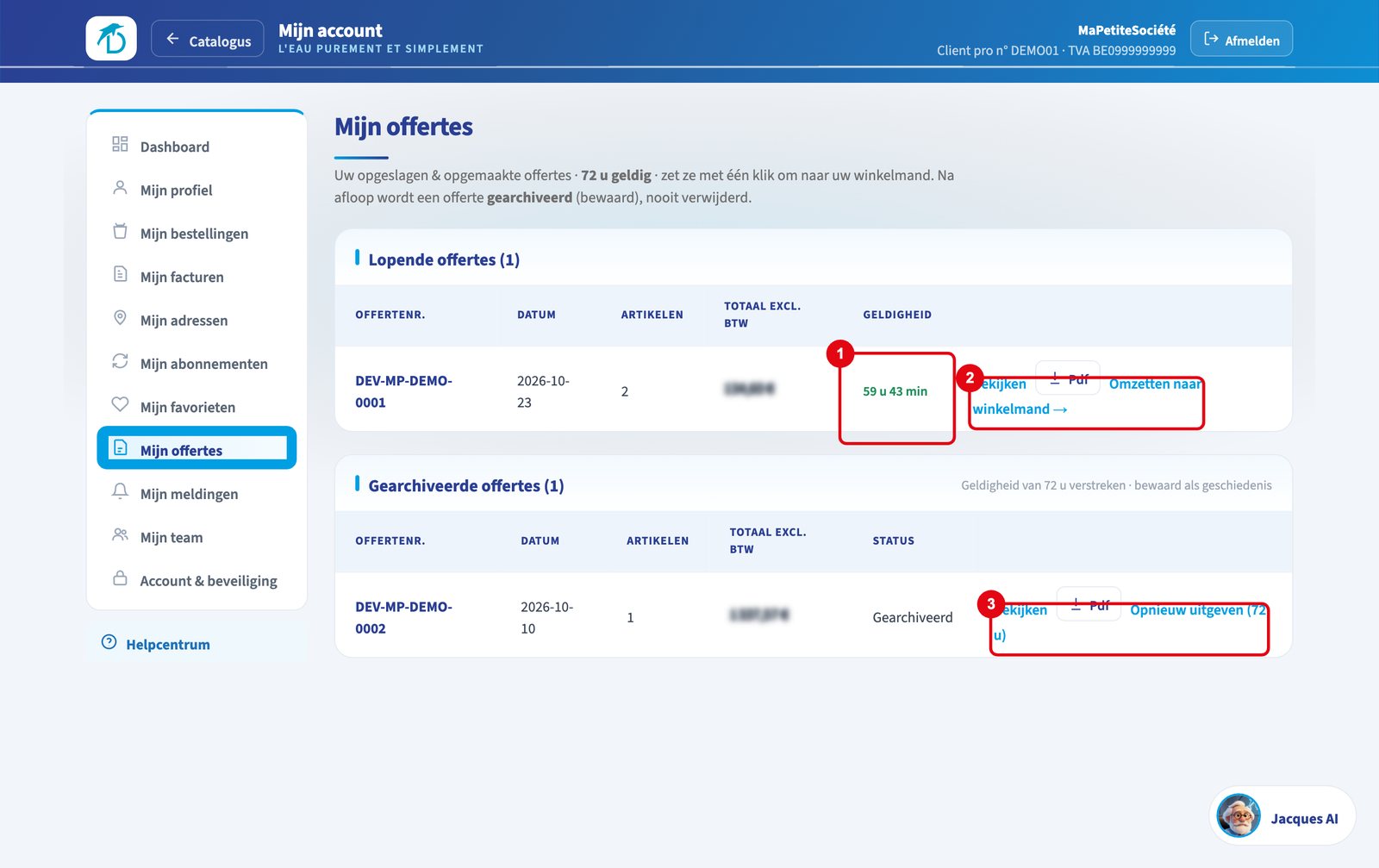
Een offerte legt uw winkelmand en de prijzen 72 uur vast.

  1. Stel uw winkelmand samen.
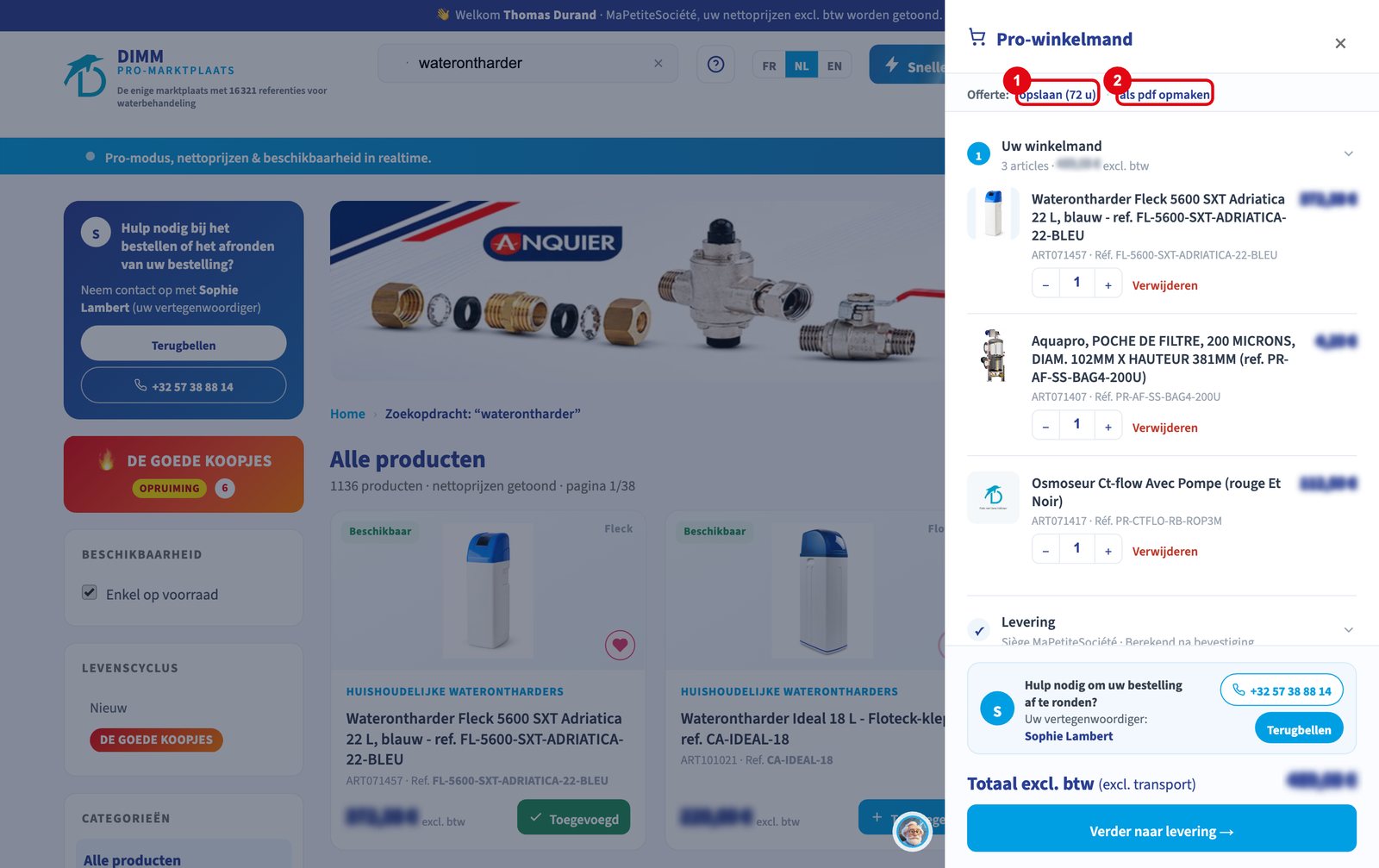
  2. Klik in de winkelmand, op de regel Offerte, op opslaan (72 u), of op als pdf opmaken om ze meteen te downloaden.
  3. U ontvangt de offerte per e-mail. Ze staat ook in Mijn account > Mijn offertes.
  4. Om te bestellen klikt u in Mijn offertes op Omzetten naar winkelmand en rondt u uw bestelling af.
Goed om te weten

Een e-mail verwittigt u voordat de offerte verloopt. Een verlopen offerte kunt u met Opnieuw uitgeven opnieuw 72 uur geldig maken.

Een offerte maken vanuit de winkelmand
Een offerte maken vanuit de winkelmandKlik op de afbeelding om te vergroten
  1. 1opslaan (72 u)
  2. 2als pdf opmaken
Mijn account > Mijn offertes
Mijn account > Mijn offertesKlik op de afbeelding om te vergroten
  1. 1De resterende tijd
  2. 2Omzetten naar winkelmand
  3. 3Een verlopen offerte opnieuw uitgeven
↑ Naar boven
11

De betaalwijzen

De betaalwijze hangt af van de voorwaarden van uw account. De MarketPlace stelt u automatisch de juiste voor.

  • Op uw klantrekening: uw bestelling wordt voorbereid zodra ze is ingevoerd en gefactureerd volgens uw gewone voorwaarden. U betaalt niets op de site.
  • Overschrijving: u ontvangt per e-mail een proformafactuur, transport inbegrepen. Uw bestelling wordt voorbereid zodra de overschrijving binnen is.
  • Bankkaart: u ontvangt de proformafactuur en een beveiligde betaallink. Uw bestelling wordt voorbereid zodra u betaald hebt.

Bij een overschrijving of een kaartbetaling verschijnt de knop om te betalen in Mijn bestellingen zodra het definitieve bedrag, transport inbegrepen, bevestigd is.

Goed om te weten

De eerste bestelling van een nieuwe klant betaalt u bij het bestellen. Wilt u uw betalingsvoorwaarden wijzigen, neem dan contact op met uw DIMM-vertegenwoordiger.

Klant met facturatie op rekening
Klant met facturatie op rekeningKlik op de afbeelding om te vergroten
  1. 1De betaling Op uw klantrekening
  2. 2Mijn bestelling bevestigen
↑ Naar boven
12

Levering, afhaling en franco

U kiest bij elke bestelling tussen levering en afhaling ter plaatse.

  • Levering: kies een van uw adressen, of voeg er een toe tijdens de bestelling. Om uw zending te optimaliseren berekenen onze diensten het transport na de bevestiging van uw bestelling en delen het u daarna mee.
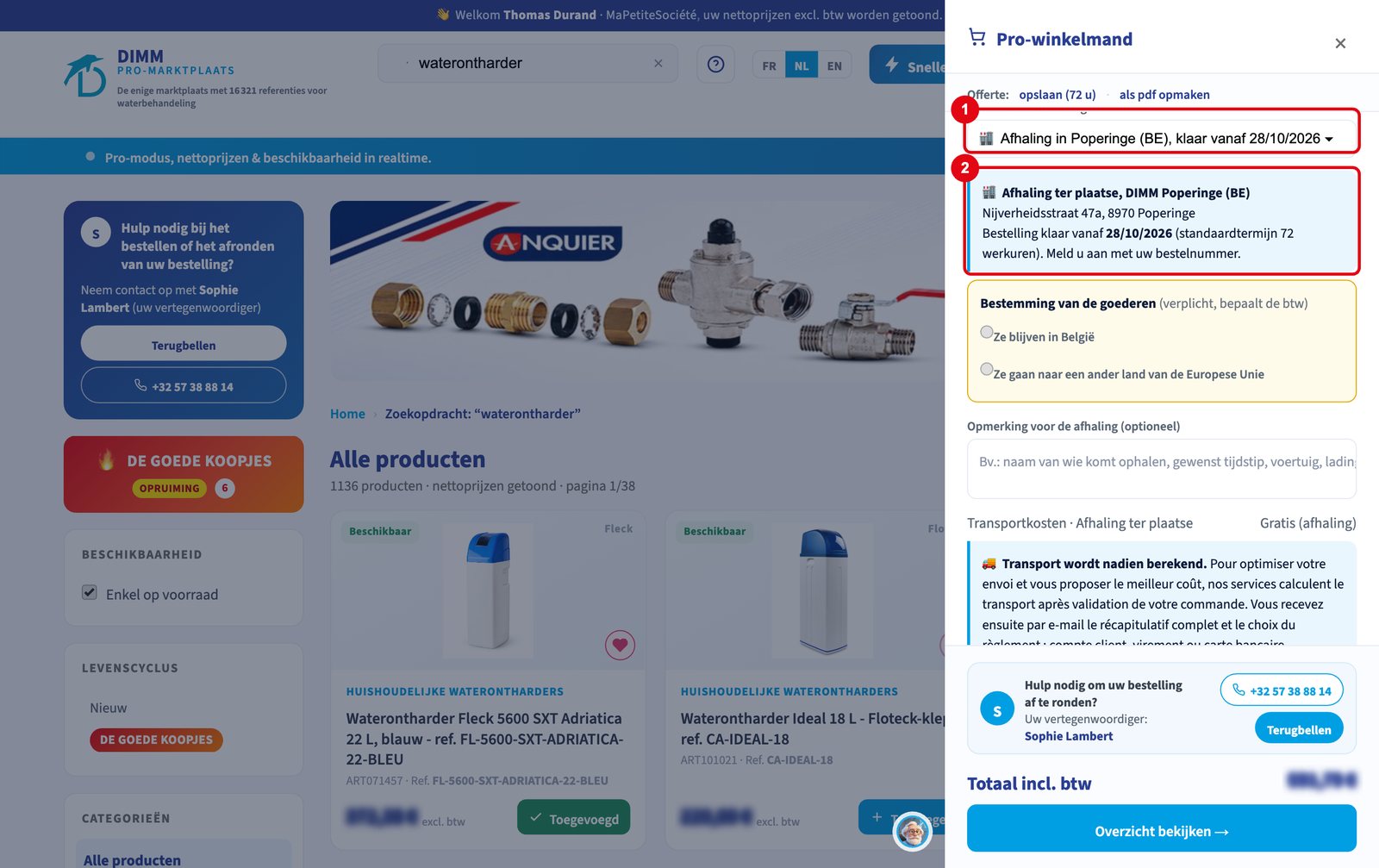
  • Afhaling ter plaatse: zonder transportkosten. De datum vanaf wanneer uw bestelling klaar is, wordt getoond; meld u aan met uw bestelnummer.
  • Franco: boven een bepaald bedrag is de levering gratis. De balk in de winkelmand toont het resterende bedrag; het hangt af van uw leveringszone.
Goed om te weten

De btw wordt berekend volgens het land van levering. Bij afhaling geeft u aan of de goederen in België blijven of naar een ander land van de Europese Unie gaan.

Afhaling ter plaatse
Afhaling ter plaatseKlik op de afbeelding om te vergroten
  1. 1Kies de afhaling in de lijst
  2. 2Het adres en de datum vanaf wanneer de bestelling klaar is
De balk voor gratis levering
De balk voor gratis leveringKlik op de afbeelding om te vergroten
  1. 1Het bedrag dat u nog nodig hebt voor gratis levering
↑ Naar boven
13

Abonnementen voor herbevoorrading

Ontvang uw verbruiksartikelen (patronen, zout, media) automatisch, zonder eraan te denken.

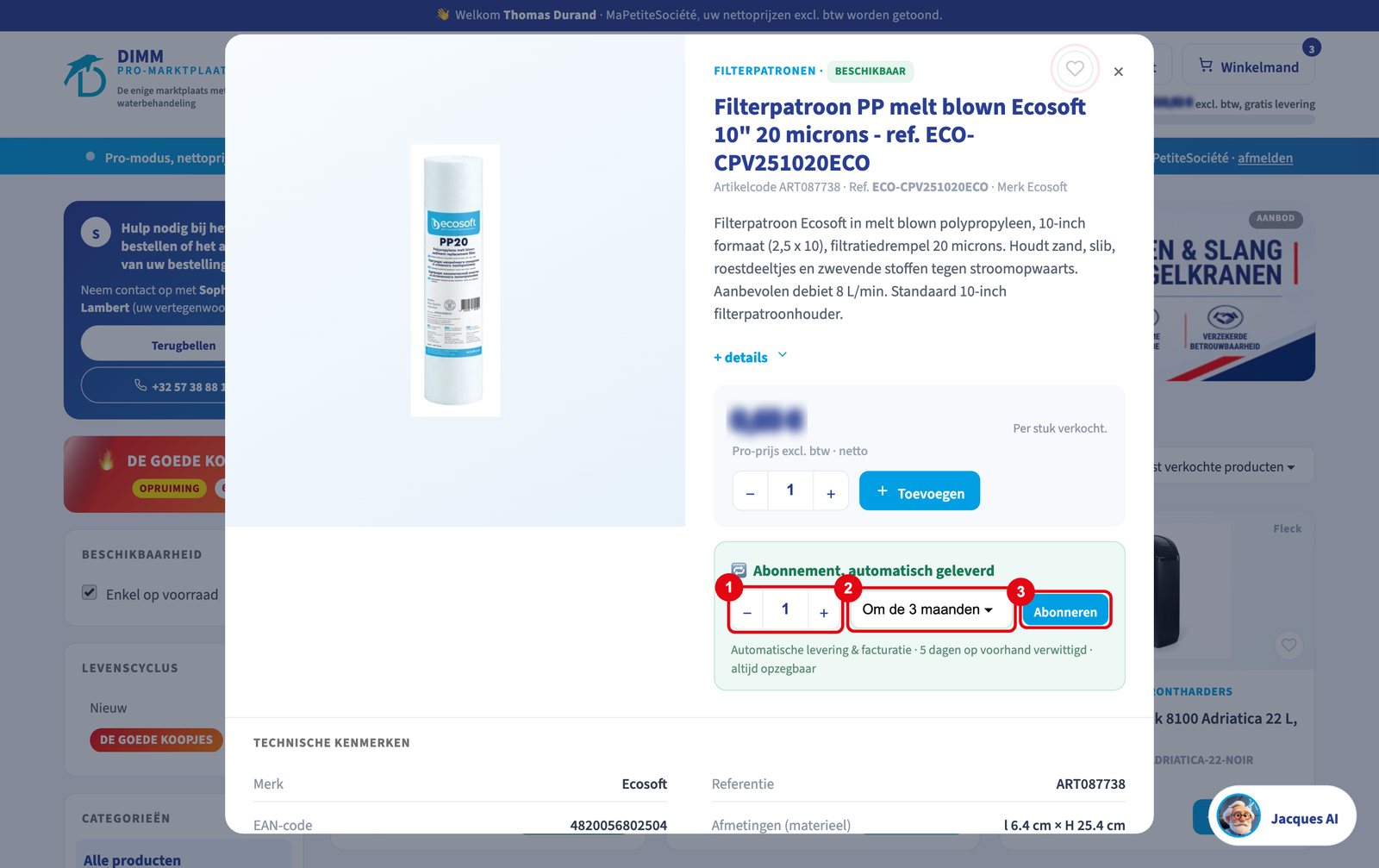
  1. Zoek op de fiche van een verbruiksartikel het blok Abonnement.
  2. Kies de hoeveelheid en de frequentie: elke maand, om de 3 maanden of om de 6 maanden.
  3. Klik op Abonneren.

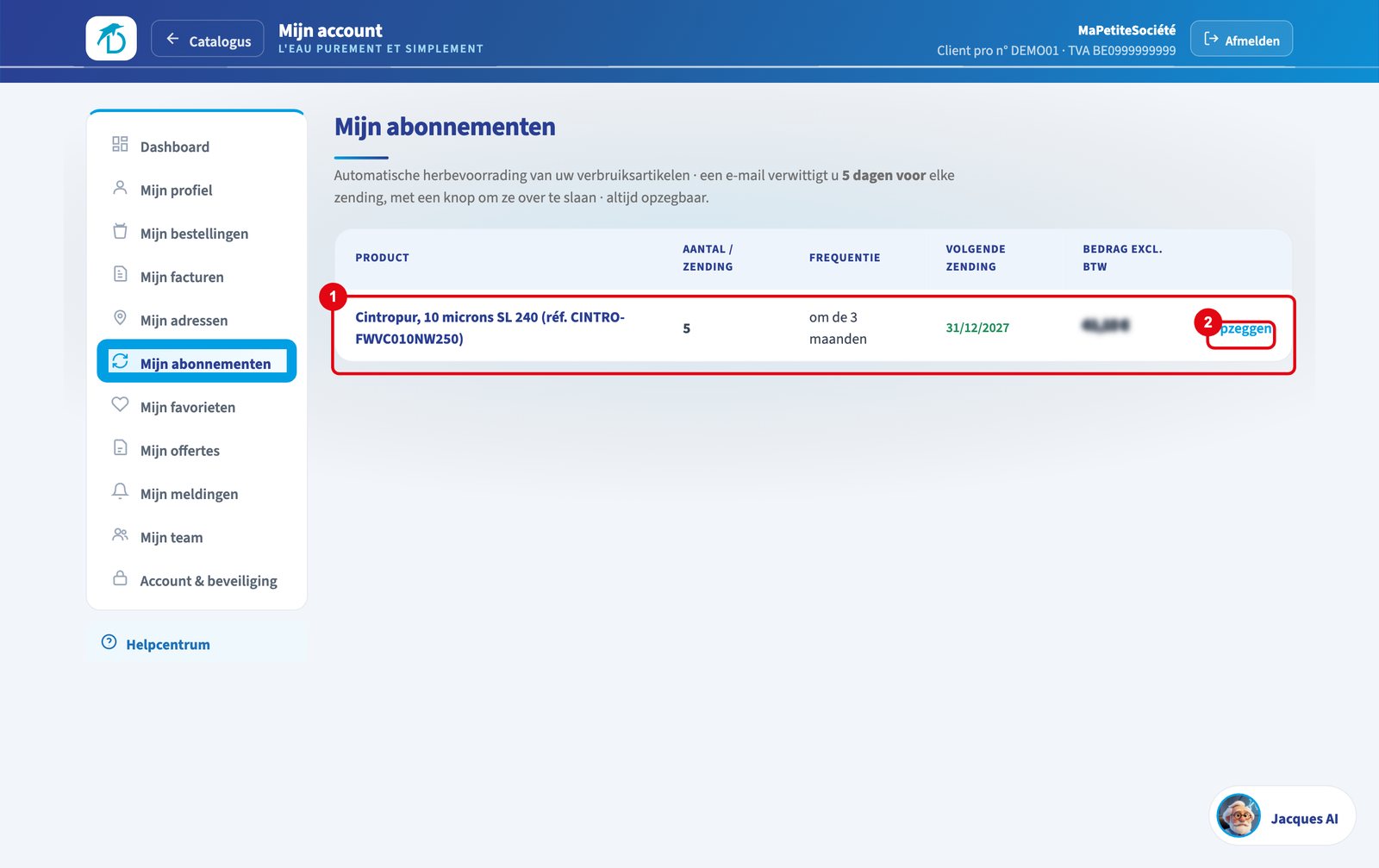
Een e-mail verwittigt u 5 dagen voor elke zending, met een knop om die levering over te slaan. Volg uw abonnementen op en zeg ze op wanneer u wilt in Mijn account > Mijn abonnementen.

Goed om te weten

Het abonnement is voorbehouden aan accounts met facturatie op termijn. Neem contact op met uw DIMM-vertegenwoordiger om er gebruik van te maken.

Het blok Abonnement op een productfiche
Het blok Abonnement op een productficheKlik op de afbeelding om te vergroten
  1. 1De hoeveelheid per zending
  2. 2De frequentie
  3. 3De knop Abonneren
Mijn account > Mijn abonnementen
Mijn account > Mijn abonnementenKlik op de afbeelding om te vergroten
  1. 1Uw abonnement en de datum van de volgende zending
  2. 2Opzeggen
↑ Naar boven

Opvolgen

14

Een bestelling opvolgen

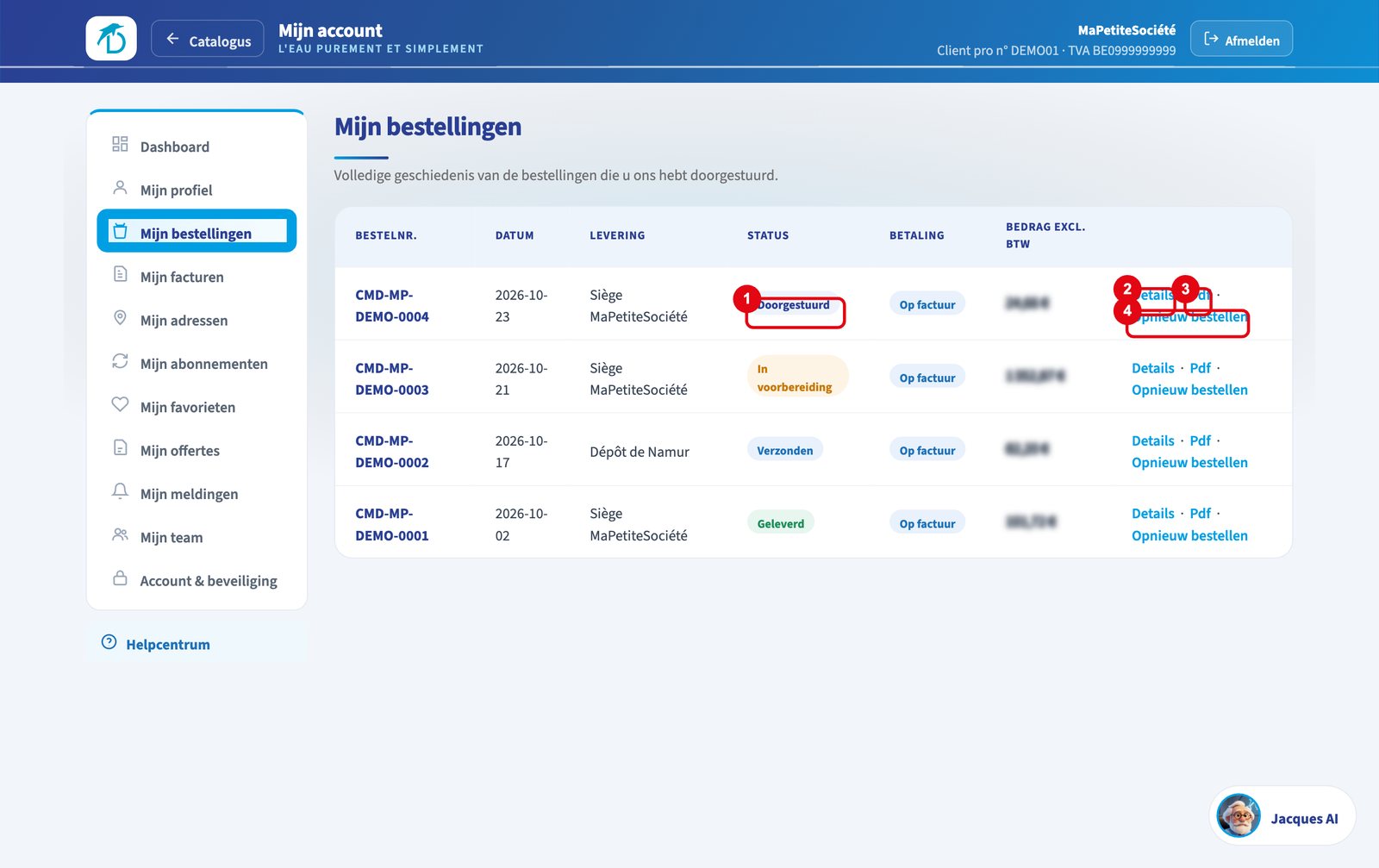
De status van elke bestelling vindt u in Mijn account > Mijn bestellingen.

StatusWat het betekent
DoorgestuurdUw bestelling is bij ons aangekomen en wordt ingevoerd.
Transport wordt berekendWe berekenen het transport; daarna ontvangt u de proformafactuur.
Wacht op betalingWe wachten op uw betaling per overschrijving of kaart.
In verwerkingUw bestelling is bevestigd en wordt behandeld.
In voorbereidingUw bestelling wordt in ons magazijn klaargemaakt.
VerzondenUw bestelling heeft ons magazijn verlaten.
GeleverdUw bestelling is geleverd.
GeannuleerdDe bestelling is geannuleerd.

In Mijn bestellingen biedt elke regel:

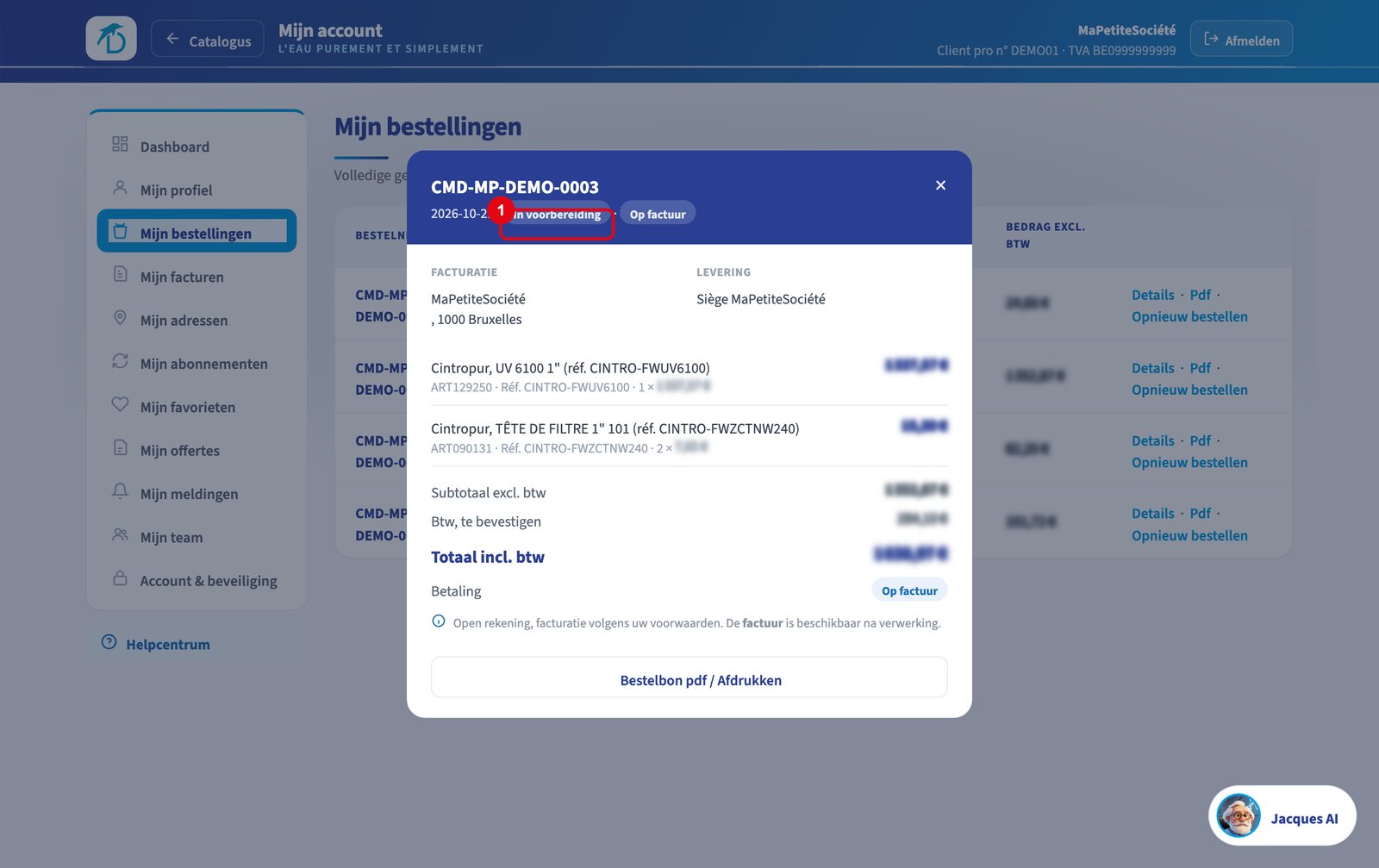
  • Details: de artikelen, de adressen, de bedragen en de betaalwijze.
  • Pdf: de bestelbon om op te slaan of af te drukken.
  • Opnieuw bestellen: legt dezelfde artikelen opnieuw in uw winkelmand.
Goed om te weten

Heeft onze bestellingendienst uw bestelling aangepast (artikel vervangen, toevoeging), dan staat dat in de details.

Mijn account > Mijn bestellingen
Mijn account > Mijn bestellingenKlik op de afbeelding om te vergroten
  1. 1De status van de bestelling
  2. 2Details
  3. 3Pdf
  4. 4Opnieuw bestellen
De details van een bestelling
De details van een bestellingKlik op de afbeelding om te vergroten
  1. 1De status en de betaalwijze
↑ Naar boven
15

Uw bestellingen, offertes en facturen terugvinden

Uw volledige geschiedenis staat in Mijn account.

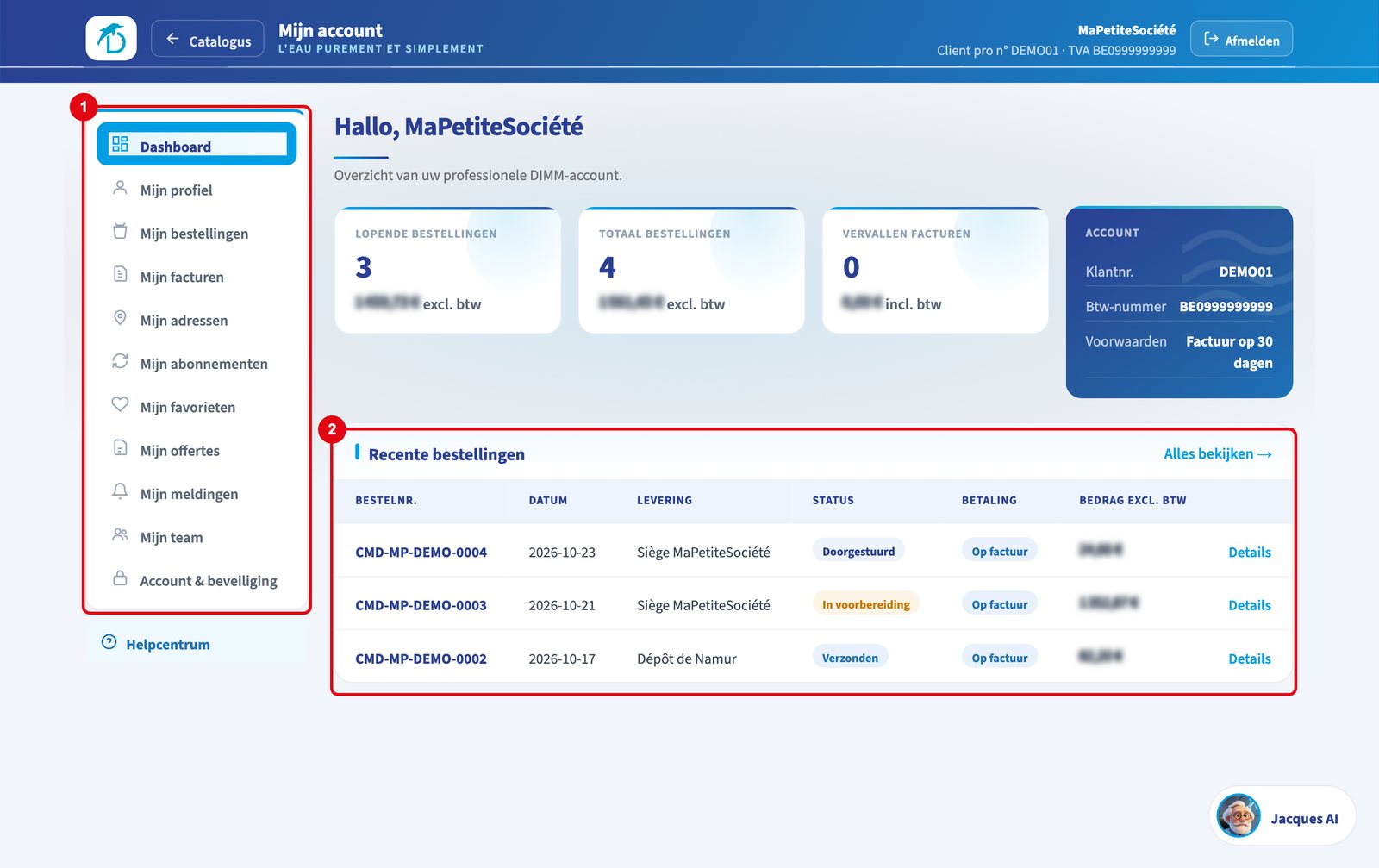
  • Dashboard: uw lopende bestellingen, uw recente bestellingen en de gegevens van uw account.
  • Mijn bestellingen: de volledige geschiedenis, met status, details en pdf.
  • Mijn offertes: uw lopende offertes (met de resterende tijd) en uw gearchiveerde offertes.
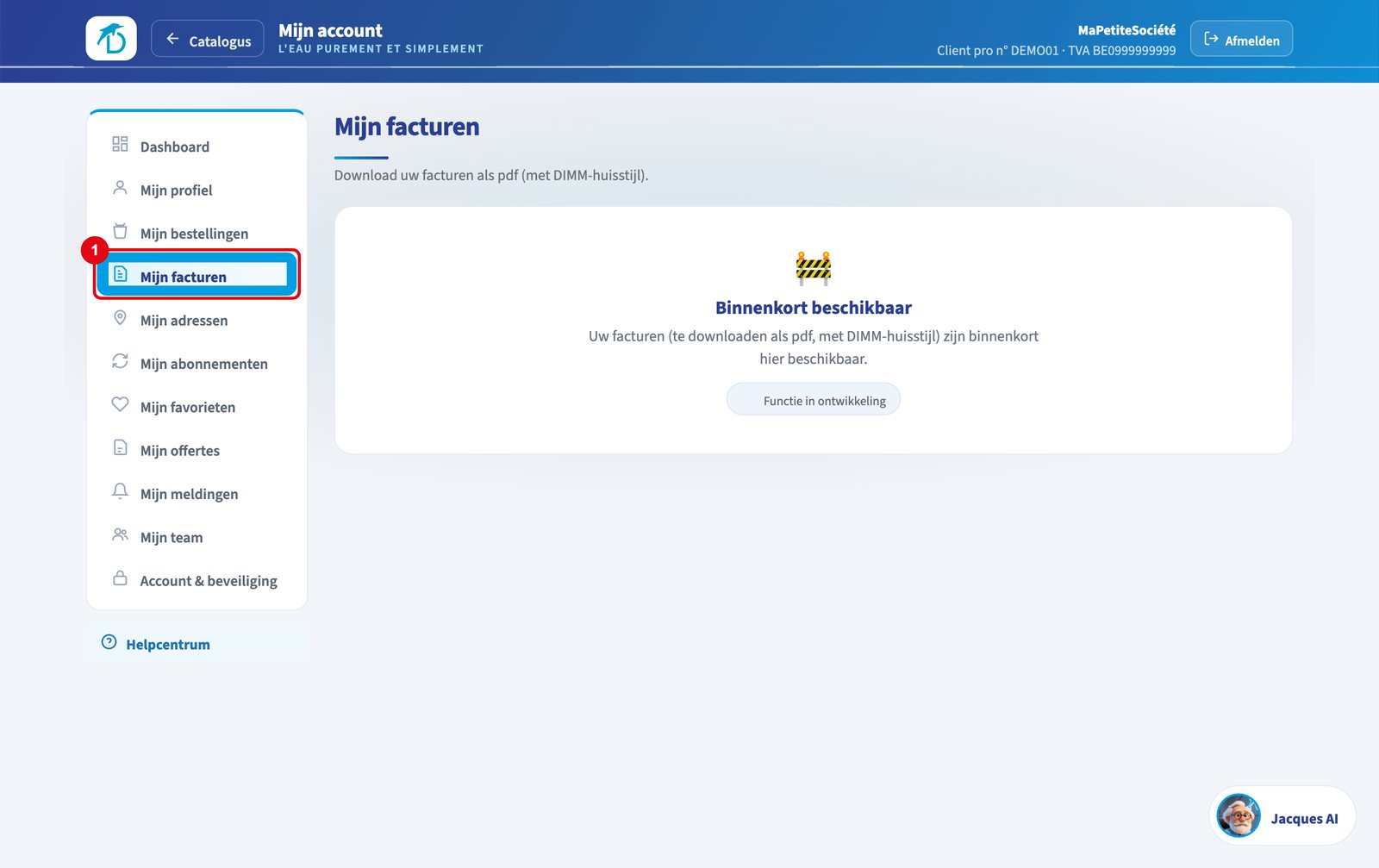
  • Mijn facturen: binnenkort beschikbaar. Intussen stuurt onze boekhouding u uw facturen, zoals gewoonlijk.
Mijn account > Dashboard
Mijn account > DashboardKlik op de afbeelding om te vergroten
  1. 1Het menu van uw account
  2. 2Uw recente bestellingen
Mijn account > Mijn facturen
Mijn account > Mijn facturenKlik op de afbeelding om te vergroten
  1. 1Mijn facturen: binnenkort beschikbaar
↑ Naar boven

Mijn account

16

Uw leveradressen beheren

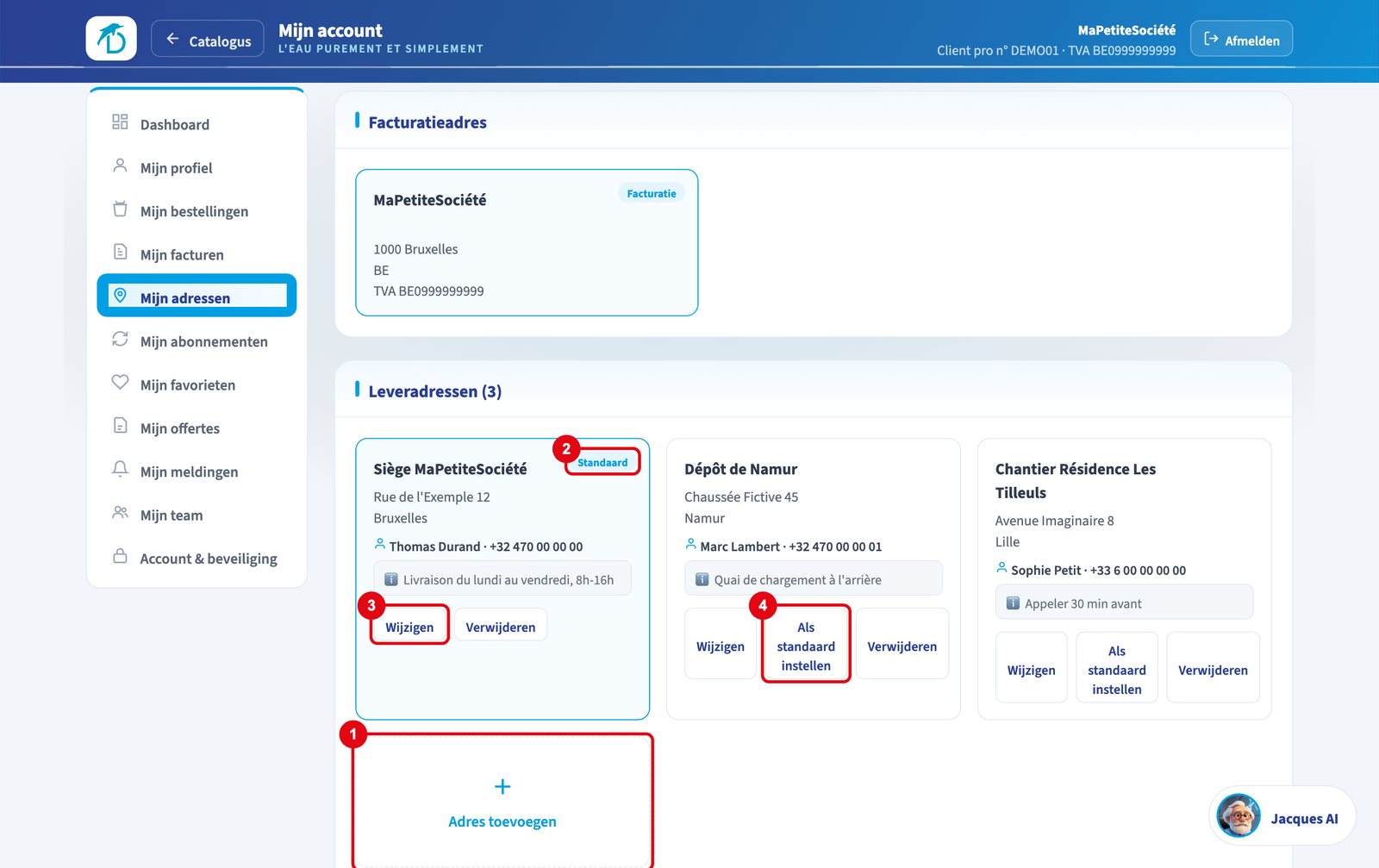
Eén facturatieadres, zoveel leveradressen als nodig: werven, depots, filialen.

  1. Open Mijn account > Mijn adressen.
  2. Klik op Adres toevoegen.
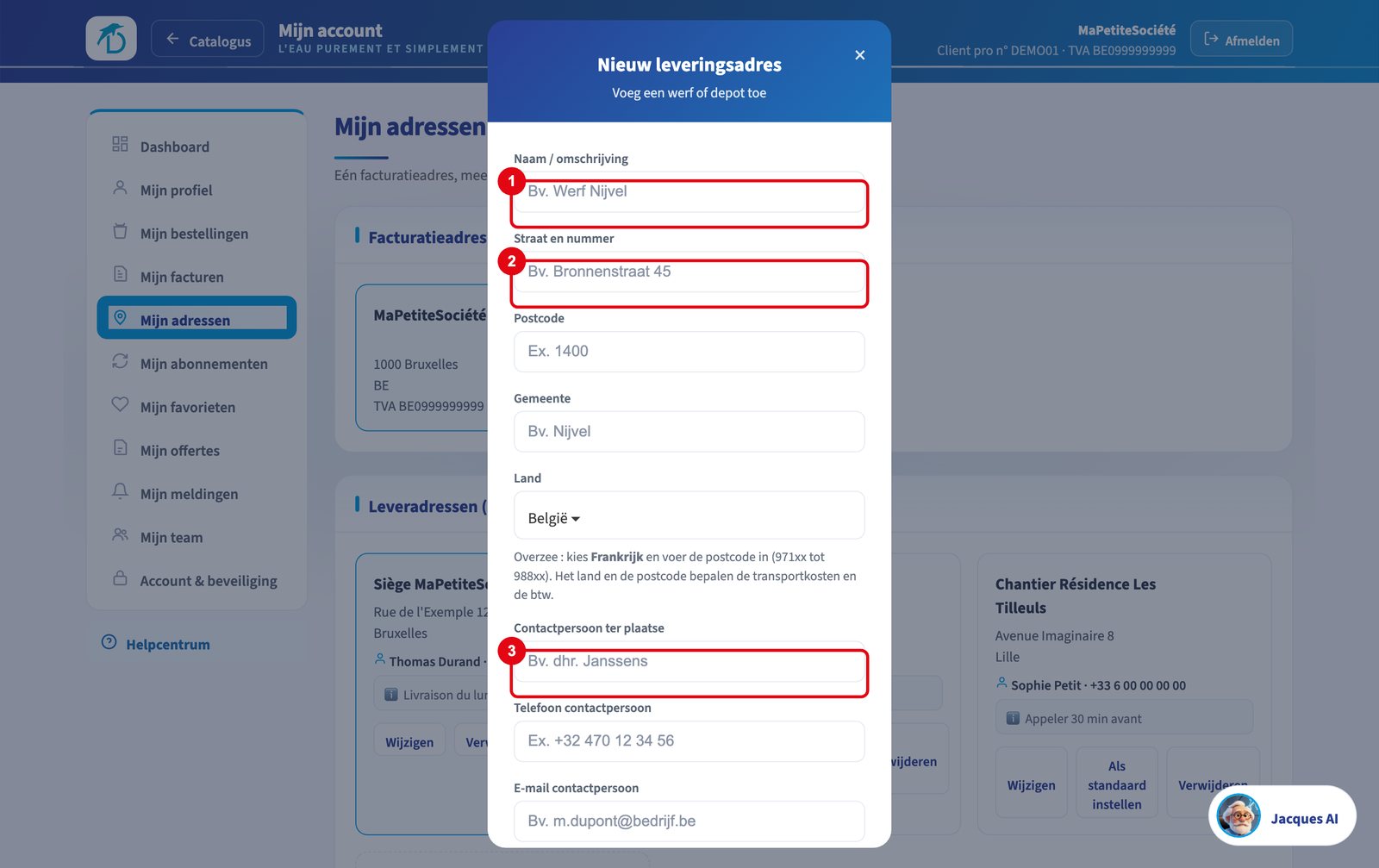
  3. Vul de benaming, het adres, het land en, indien nuttig, de contactpersoon ter plaatse, zijn telefoon en informatie voor de chauffeur in.
  4. Klik op Adres toevoegen.

Elk adres kan gewijzigd, verwijderd of als standaard ingesteld worden: dat adres wordt als eerste voorgesteld in de winkelmand.

Goed om te weten

Het facturatieadres komt uit uw klantenfiche en wijzigt u hier niet. Neem daarvoor contact op met uw DIMM-vertegenwoordiger. Voor een levering in de Franse overzeese gebieden kiest u « Frankrijk » en vult u de postcode in (971 tot 988).

Mijn account > Mijn adressen
Mijn account > Mijn adressenKlik op de afbeelding om te vergroten
  1. 1Adres toevoegen
  2. 2Het standaard voorgestelde adres
  3. 3Een adres wijzigen
  4. 4Als standaard instellen
Een leveradres toevoegen
Een leveradres toevoegenKlik op de afbeelding om te vergroten
  1. 1De benaming (bv. de naam van de werf)
  2. 2Straat en nummer
  3. 3De contactpersoon ter plaatse
↑ Naar boven
17

De medewerkers van uw bedrijf

Meerdere personen van uw bedrijf kunnen de MarketPlace gebruiken, elk met een eigen e-mailadres en wachtwoord.

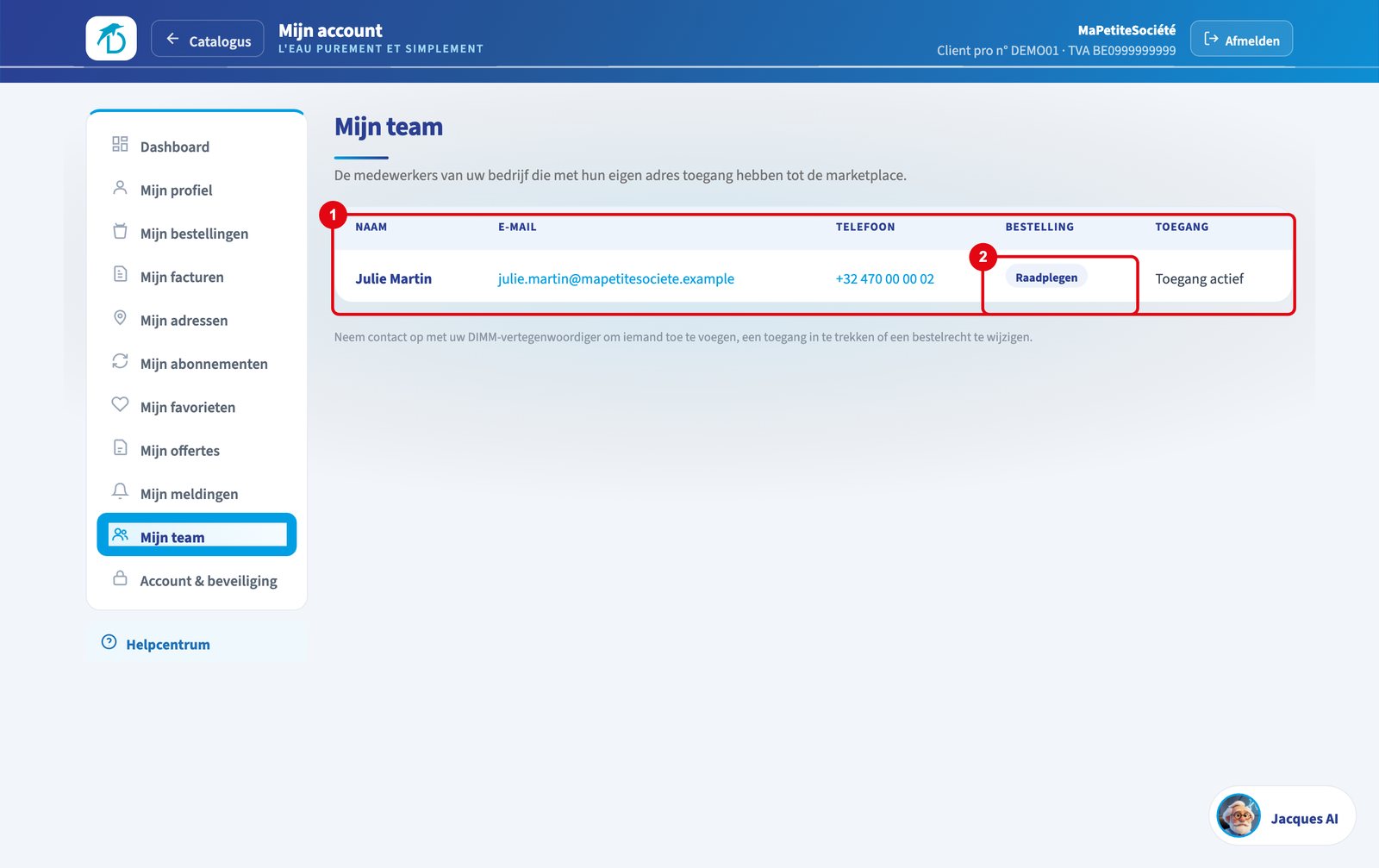
  • Mijn account > Mijn team toont uw medewerkers, hun toegang en hun bestelrecht: Mag bestellen of Raadplegen.
  • Een medewerker met Raadplegen stelt een winkelmand samen en slaat die op als offerte. Een bevoegde persoon plaatst daarna de bestelling vanuit Mijn offertes.
  • Wanneer een medewerker bestelt, gaat een kopie van de bestelling naar het hoofdadres van uw bedrijf.

Iemand toevoegen, een toegang intrekken of een recht wijzigen: neem contact op met uw DIMM-vertegenwoordiger. De medewerker ontvangt dan een uitnodiging per e-mail, of maakt zijn wachtwoord aan met Wachtwoord vergeten (fiche 3).

Mijn account > Mijn team
Mijn account > Mijn teamKlik op de afbeelding om te vergroten
  1. 1Uw medewerkers
  2. 2Het bestelrecht: hier Raadplegen
↑ Naar boven
18

Teruggebeld of begeleid worden

Uw DIMM-vertegenwoordiger blijft uw aanspreekpunt, ook op de MarketPlace.

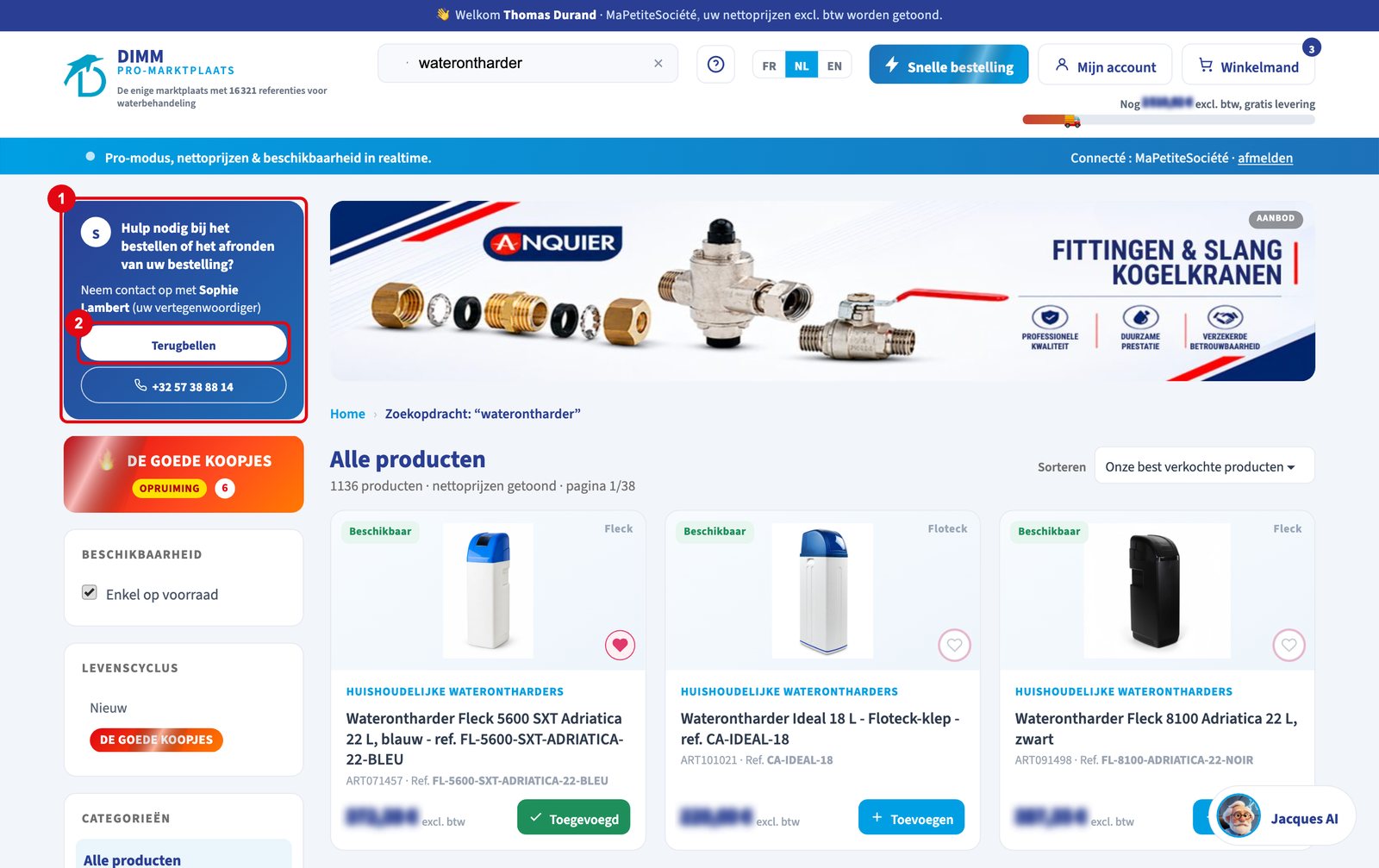
  1. Zoek, eenmaal aangemeld, het blok Hulp nodig? in de linkerkolom van de catalogus of onderaan uw winkelmand.
  2. Bel uw vertegenwoordiger rechtstreeks, of klik op Terugbellen.
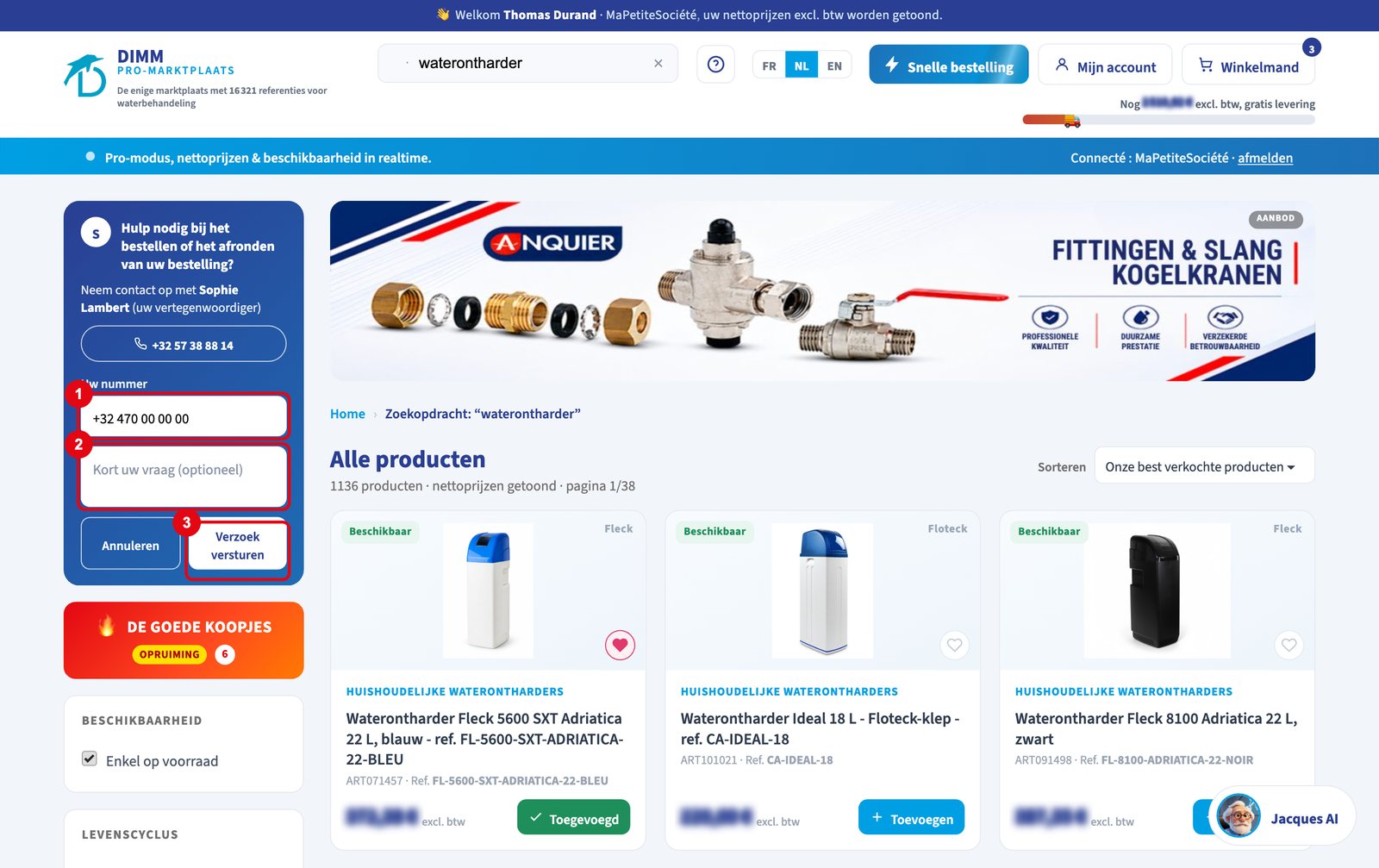
  3. Controleer uw nummer, voeg indien nodig een woordje over uw vraag toe en klik op Verzoek versturen.

Uw vertegenwoordiger ontvangt uw verzoek samen met de inhoud van uw winkelmand en belt u zo snel mogelijk terug.

Goed om te weten

Uw vertegenwoordiger kan u ook live begeleiden: hij ziet uw winkelmand bijwerken, maar u bevestigt altijd zelf de bestelling.

Voor een vraag over een product antwoordt Jacques, de DIMM-assistent, op elk moment: knop rechtsonder op het scherm.

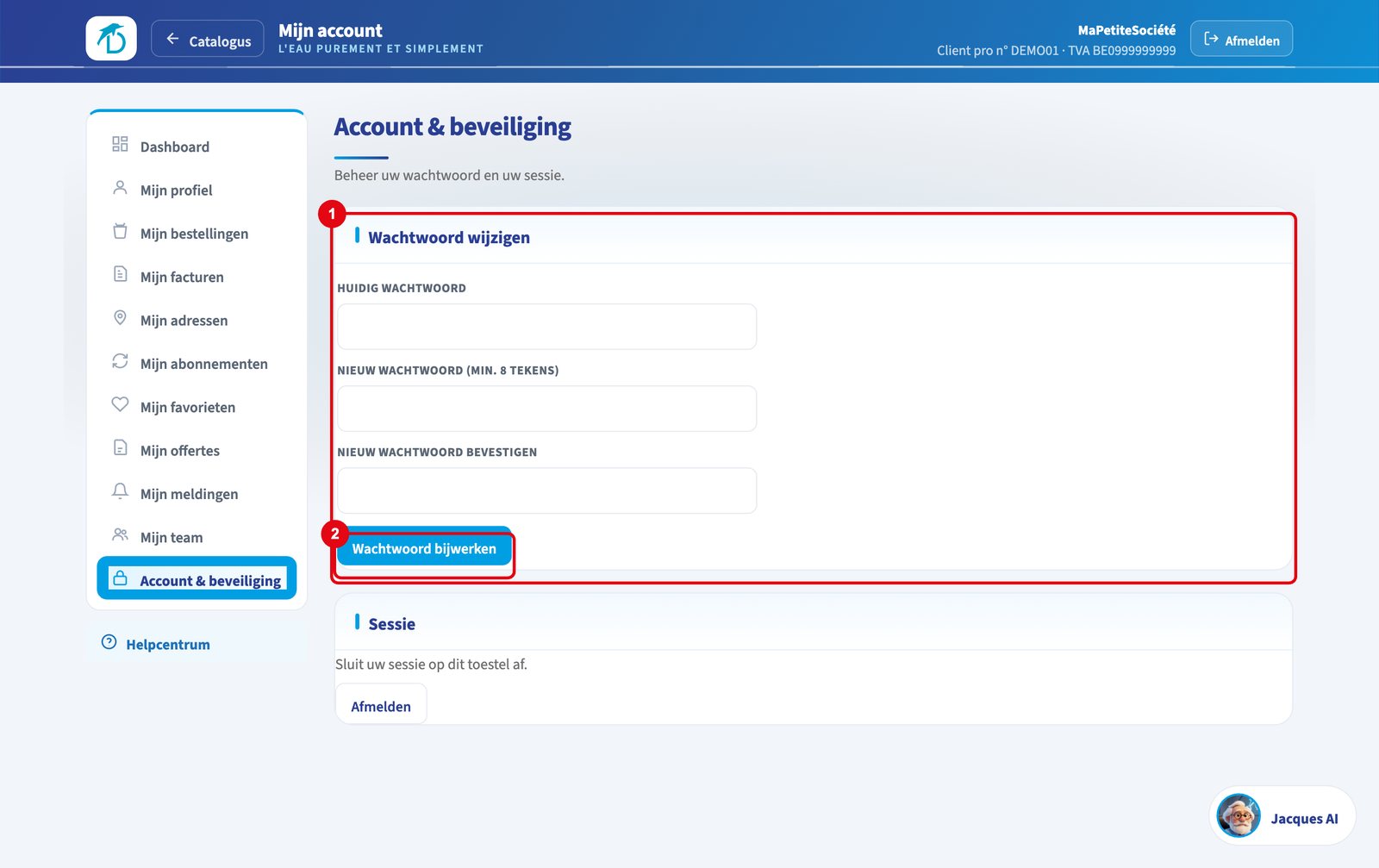
Om uw wachtwoord te wijzigen opent u Mijn account > Account & beveiliging.

Het blok Hulp nodig
Het blok Hulp nodigKlik op de afbeelding om te vergroten
  1. 1Uw vertegenwoordiger en zijn nummer
  2. 2De knop Terugbellen
Een terugbelverzoek
Een terugbelverzoekKlik op de afbeelding om te vergroten
  1. 1Uw telefoonnummer
  2. 2Kort uw vraag (optioneel)
  3. 3Verzoek versturen
Mijn account > Account & beveiliging
Mijn account > Account & beveiligingKlik op de afbeelding om te vergroten
  1. 1Wachtwoord wijzigen
  2. 2Wachtwoord bijwerken
↑ Naar boven

Vindt u uw antwoord niet?

Uw DIMM-vertegenwoordiger blijft uw aanspreekpunt. Klik, eenmaal aangemeld, op « Terugbellen »: hij belt u terug met uw winkelmand voor zich.

BelgiëNijverheidsstraat 47a, 8970 Poperinge
+32 57 38 88 14
Frankrijk45 route d'Hondschoote, 59114 Steenvoorde
+33 3 28 48 10 77

Lijnen uitsluitend voorbehouden aan professionals.