DIMM
DIMM
MarketPlace Pro
Centre d'aide Retour à la MarketPlace
Centre d'aide

Comment pouvons-nous vous aider ?

Des fiches courtes, illustrées écran par écran, pour utiliser la MarketPlace DIMM en toute simplicité.

Démarrer4 fiches Trouver ses produits3 fiches Commander6 fiches Suivre2 fiches Mon compte3 fiches
Aucune fiche ne correspond à votre recherche.

Démarrer

1

Ouvrir un compte professionnel

La MarketPlace DIMM est réservée aux professionnels. Si vous n'êtes pas encore client, faites votre demande en ligne en 5 minutes.

  1. Cliquez sur Connexion pro en haut à droite, puis sur Demander l'ouverture d'un compte professionnel.
  2. Renseignez votre société et vos coordonnées : raison sociale, nom, activité, e-mail professionnel, téléphone et langue de communication.
  3. Indiquez votre adresse, votre pays et votre numéro de TVA.
  4. Choisissez les conditions de paiement souhaitées : prélèvement SEPA à 30 jours, carte bancaire ou virement. Pour le prélèvement SEPA, complétez et signez le mandat à l'écran.
  5. Lisez les conditions générales jusqu'au bout, signez-les à l'écran et cochez J'ai lu et j'accepte les conditions générales.
  6. Cliquez sur Envoyer ma demande.

Vous recevez un accusé de réception avec un numéro de demande, et un e-mail pour confirmer votre adresse : cliquez sur son lien. Nos équipes vérifient votre demande sous 2 jours ouvrables, puis vous envoient vos identifiants par e-mail.

Bon à savoir

Vos conditions de paiement définitives sont fixées avec notre service commercial. Votre première commande se règle à la commande.

La page d'accueil avant connexion
La page d'accueil avant connexionCliquez sur l'image pour l'agrandir
  1. 1Connexion pro : connexion et demande d'ouverture de compte
  2. 2La barre de recherche
  3. 3Commande rapide
  4. 4Le choix de la langue
Le formulaire de demande : votre société
Le formulaire de demande : votre sociétéCliquez sur l'image pour l'agrandir
  1. 1La raison sociale de votre société
  2. 2Votre activité
  3. 3Votre e-mail professionnel
Le choix des conditions de paiement et le mandat SEPA
Le choix des conditions de paiement et le mandat SEPACliquez sur l'image pour l'agrandir
  1. 1Les conditions de paiement souhaitées
  2. 2Le compte bancaire pour le prélèvement SEPA
Acceptation des conditions et envoi
Acceptation des conditions et envoiCliquez sur l'image pour l'agrandir
  1. 1La case d'acceptation des conditions générales
  2. 2Le bouton Envoyer ma demande
↑ Haut de page
2

Première connexion (client existant ou collaborateur)

Vous étiez déjà client DIMM et vous commandiez sur nos catalogues digitaux ? Vous gardez le même identifiant et le même mot de passe.

  1. Cliquez sur Connexion pro en haut à droite.
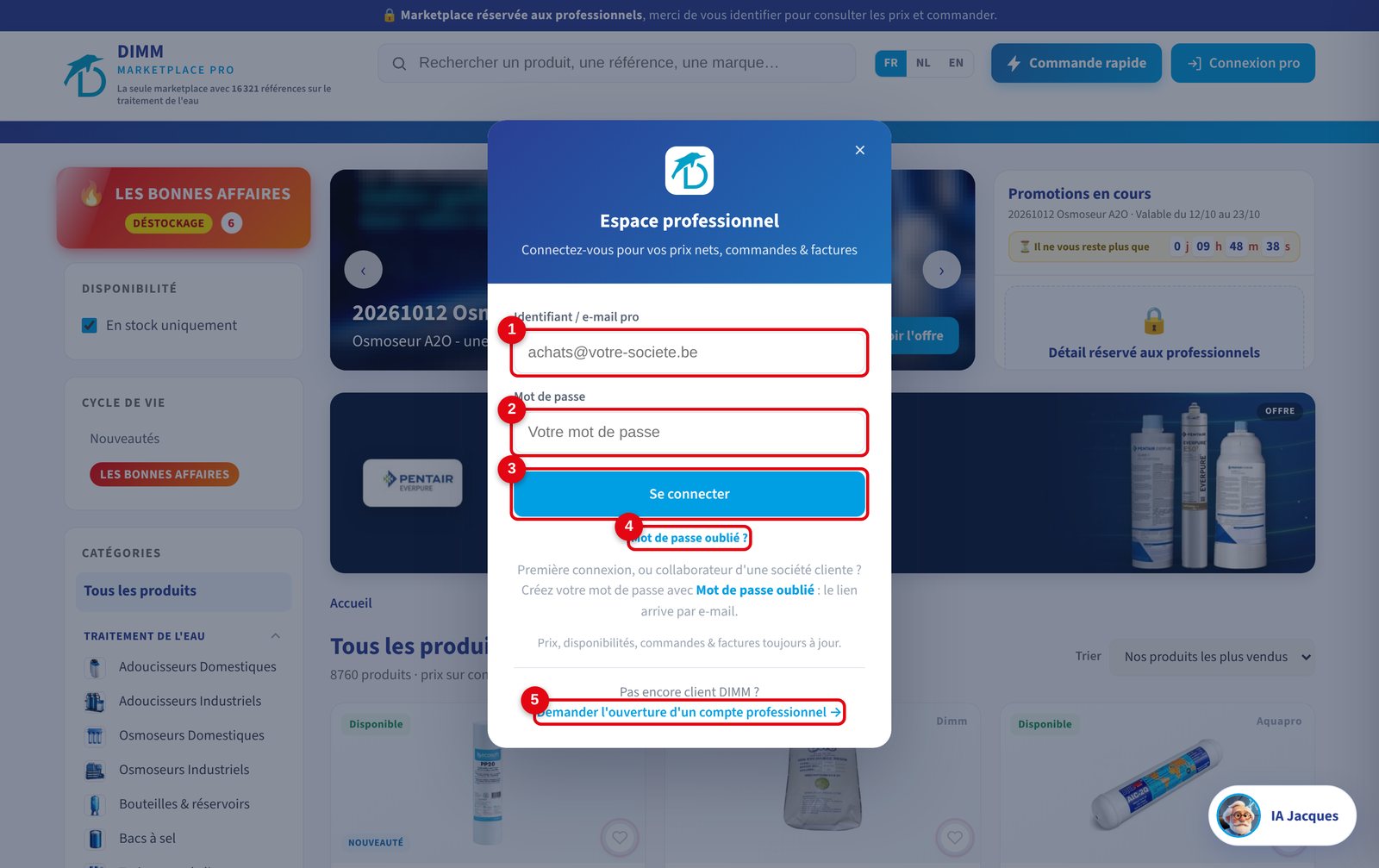
  2. Saisissez votre identifiant ou e-mail professionnel et votre mot de passe.
  3. Cliquez sur Se connecter.

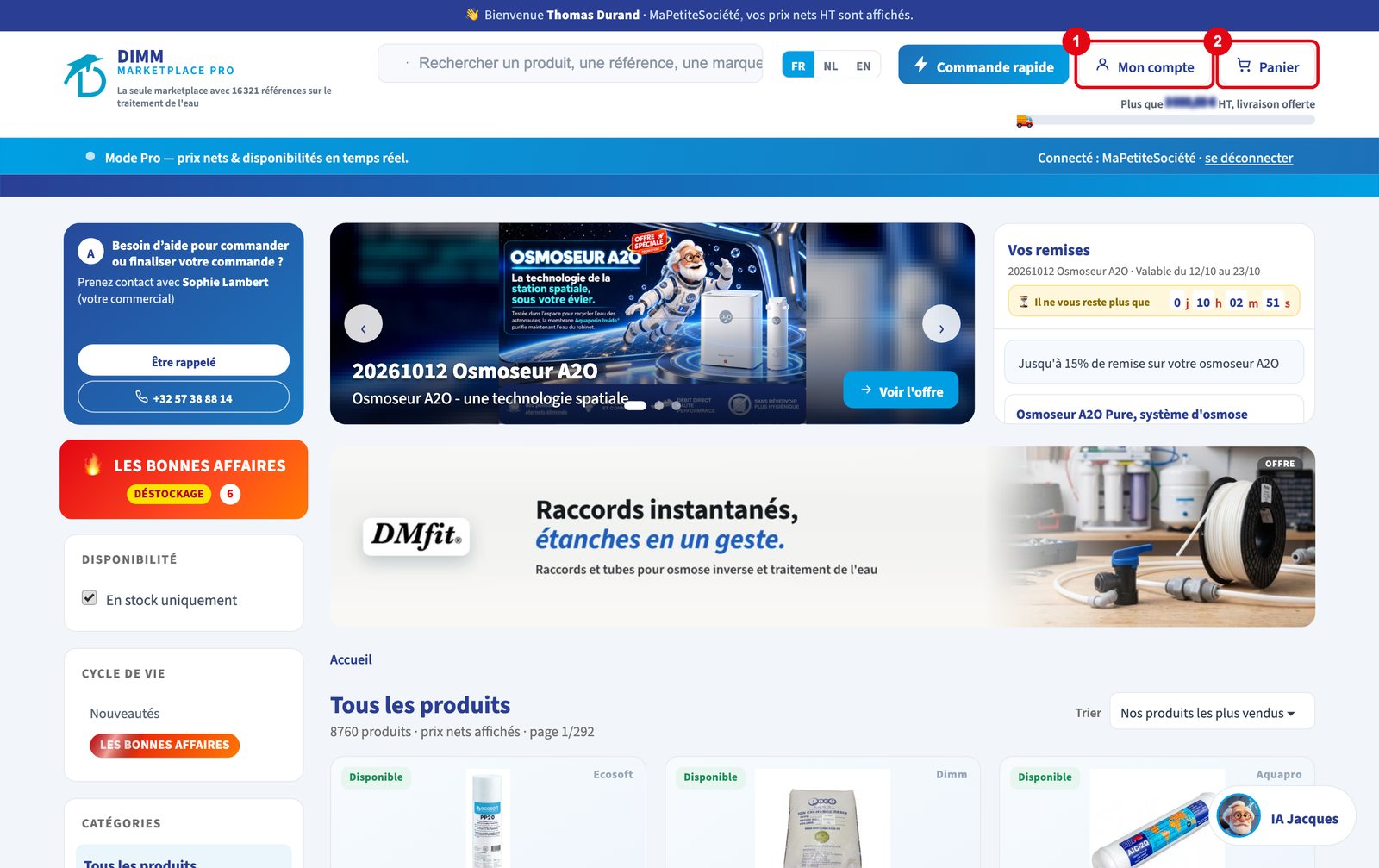
Une fois connecté, vos prix nets HT s'affichent sur tous les articles, et les boutons Mon compte et Panier apparaissent.

Vous êtes collaborateur d'une société cliente, ou vous n'avez jamais eu de mot de passe ? Créez-le avec Mot de passe oublié (fiche 3) : le lien arrive par e-mail.

Bon à savoir

Après 3 essais erronés, l'accès est bloqué une heure par sécurité. Utilisez alors Mot de passe oublié.

La fenêtre de connexion
La fenêtre de connexionCliquez sur l'image pour l'agrandir
  1. 1Votre identifiant ou e-mail professionnel
  2. 2Votre mot de passe
  3. 3Le bouton Se connecter
  4. 4Mot de passe oublié ?
  5. 5La demande d'ouverture de compte, si vous n'êtes pas encore client
Une fois connecté
Une fois connectéCliquez sur l'image pour l'agrandir
  1. 1Mon compte : commandes, devis, adresses…
  2. 2Panier
↑ Haut de page
3

Mot de passe oublié

Vous avez oublié votre mot de passe, ou vous n'en avez jamais eu ? Créez-en un nouveau en quelques clics.

  1. Dans la fenêtre de connexion, cliquez sur Mot de passe oublié ?.
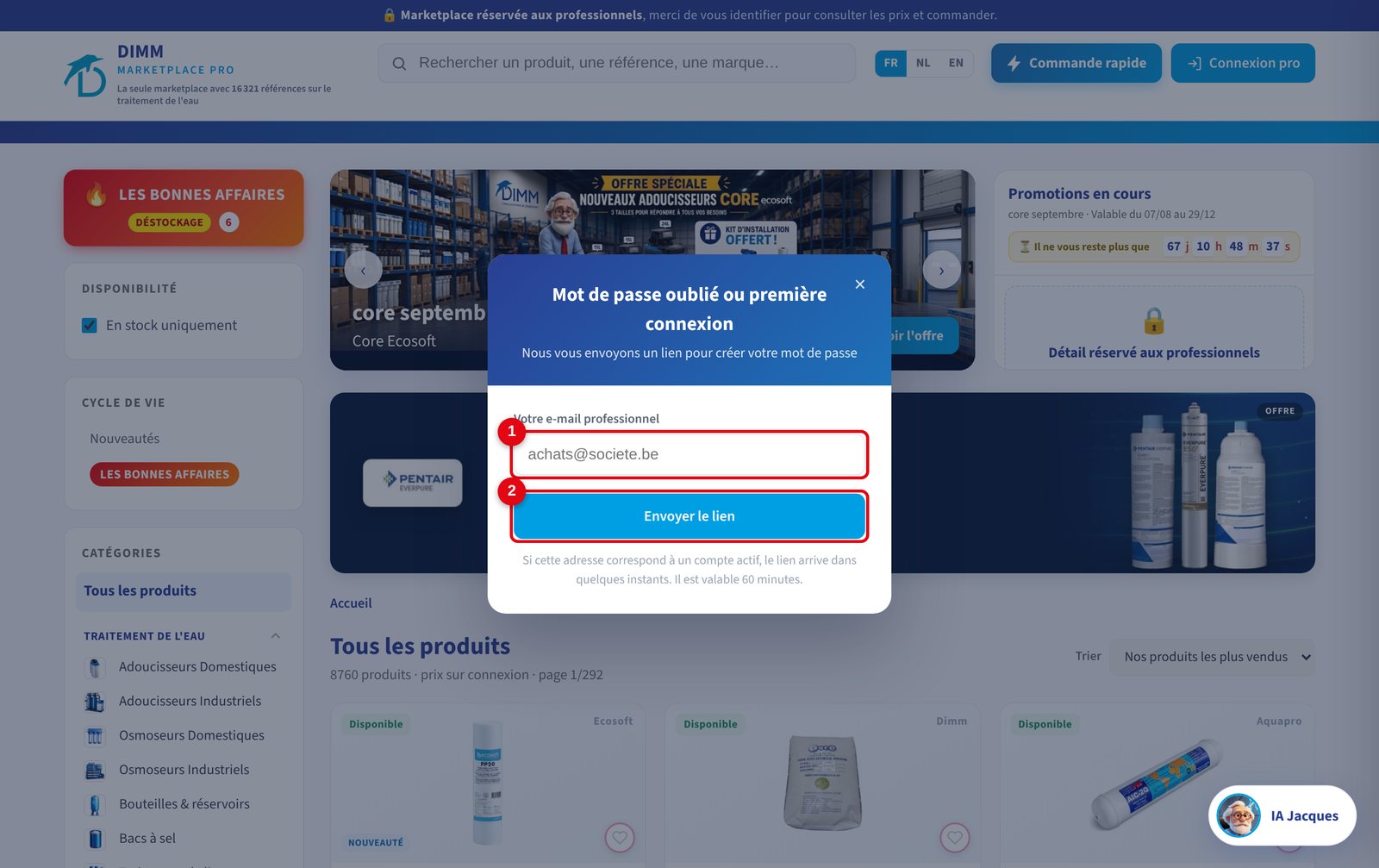
  2. Saisissez votre e-mail professionnel, puis cliquez sur Envoyer le lien.
  3. Ouvrez l'e-mail reçu et cliquez sur le lien. Il est valable 60 minutes et ne sert qu'une fois.
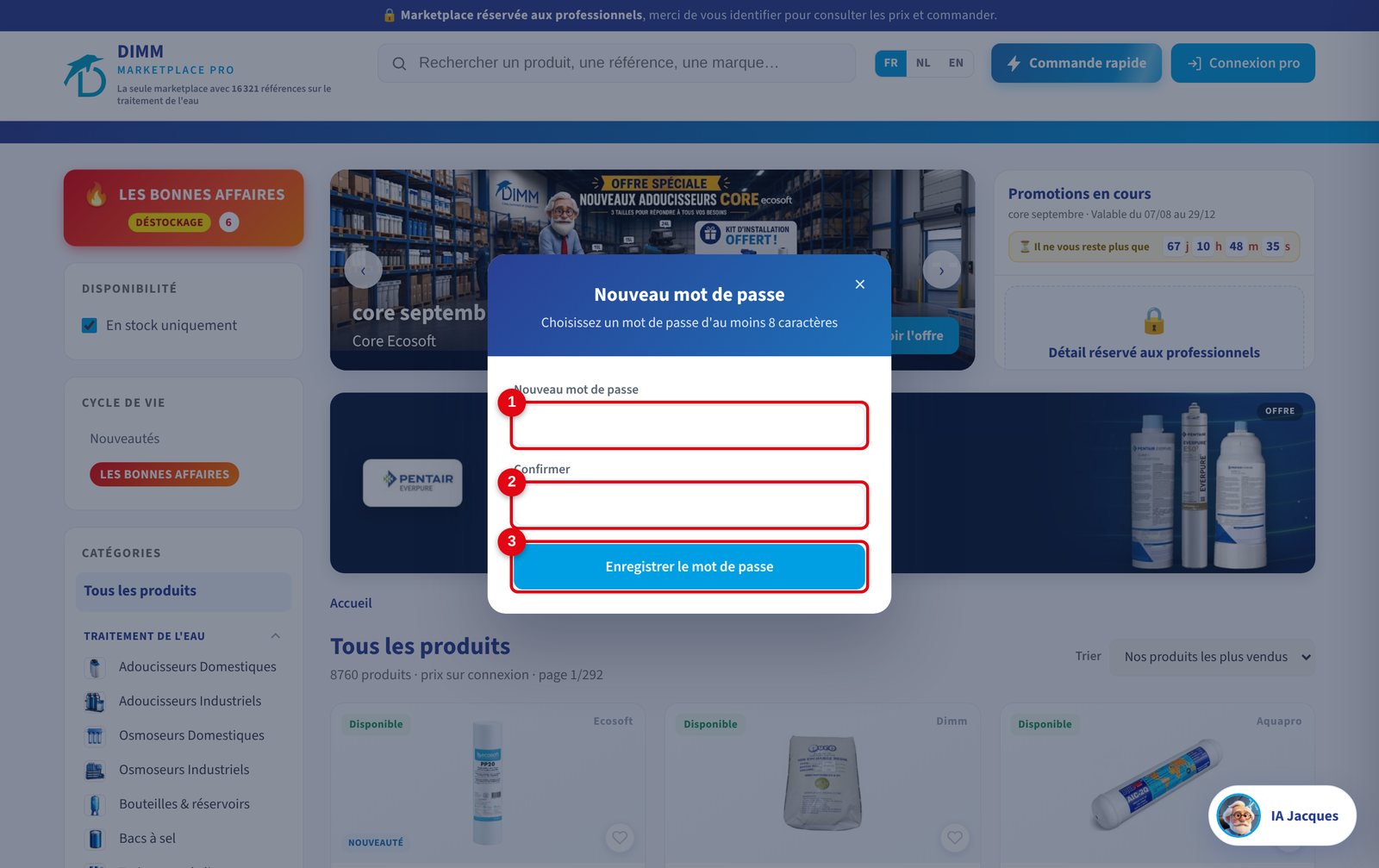
  4. Choisissez votre nouveau mot de passe (8 caractères minimum), confirmez-le, puis cliquez sur Enregistrer le mot de passe.
  5. Cliquez sur Se connecter.

Vous recevez un e-mail de confirmation du changement.

Bon à savoir

Le lien ne fonctionne plus ? Il a expiré ou a déjà servi : demandez-en simplement un nouveau. Pas d'e-mail après quelques minutes ? Vérifiez vos indésirables, puis contactez votre commercial DIMM.

La demande de lien
La demande de lienCliquez sur l'image pour l'agrandir
  1. 1Votre e-mail professionnel
  2. 2Le bouton Envoyer le lien
Le choix du nouveau mot de passe, depuis le lien reçu par e-mail
Le choix du nouveau mot de passe, depuis le lien reçu par e-mailCliquez sur l'image pour l'agrandir
  1. 1Votre nouveau mot de passe
  2. 2La confirmation
  3. 3Le bouton Enregistrer le mot de passe
↑ Haut de page
4

Installer l'application sur votre téléphone

La MarketPlace s'installe comme une application, sans passer par un store : elle s'appelle DIMM Pro sur votre écran d'accueil.

  • iPhone ou iPad : ouvrez la MarketPlace dans votre navigateur, touchez Partager, puis Sur l'écran d'accueil.
  • Android : ouvrez le menu du navigateur (⋮ ou ☰), puis Installer l'application.
  • Ordinateur : cliquez sur l'icône d'installation à droite de la barre d'adresse.

Le lien Installer l'application reste disponible en bas de chaque page.

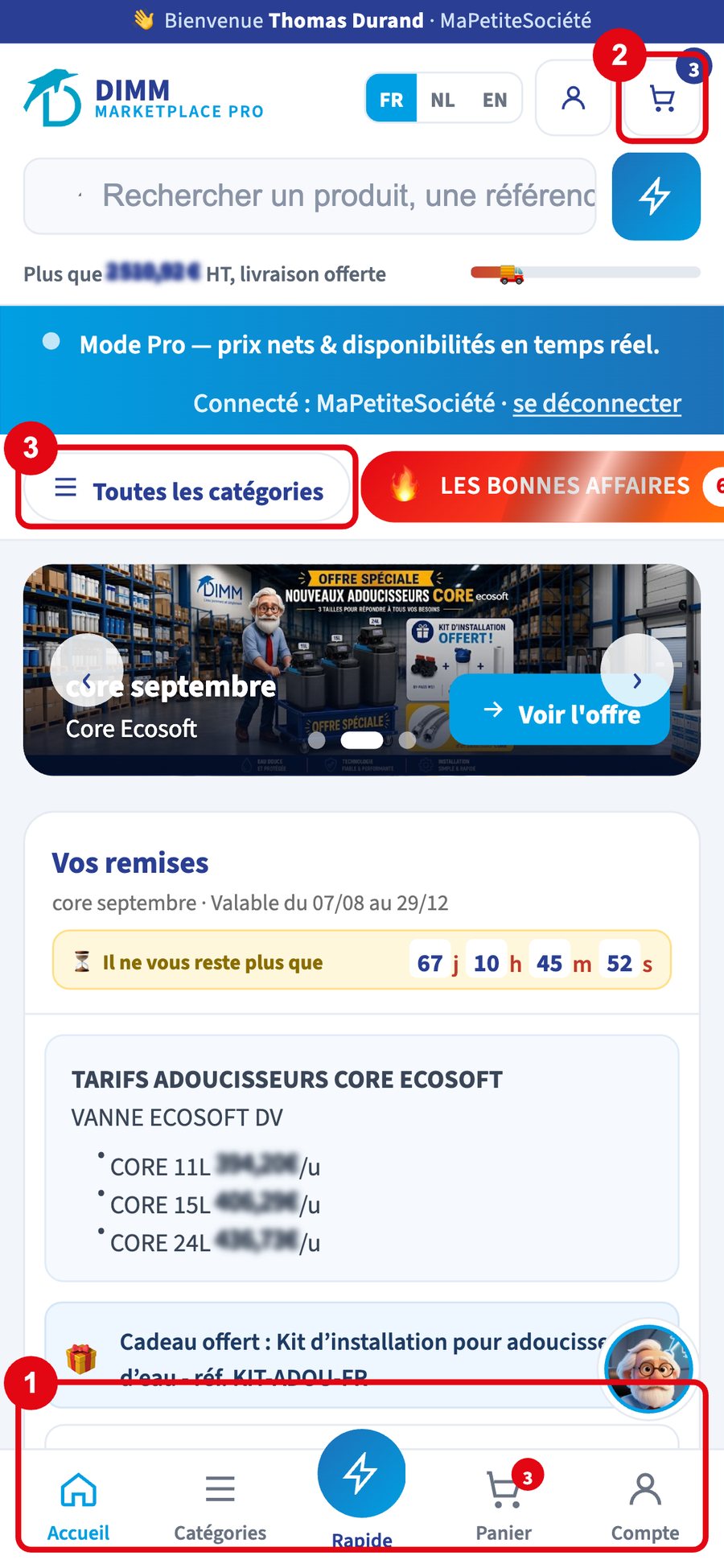
La MarketPlace sur téléphone
La MarketPlace sur téléphoneCliquez sur l'image pour l'agrandir
  1. 1Le bandeau Installer l'application
  2. 2La Commande rapide (l'éclair)
  3. 3Toutes les catégories
↑ Haut de page

Trouver ses produits

5

Rechercher un produit

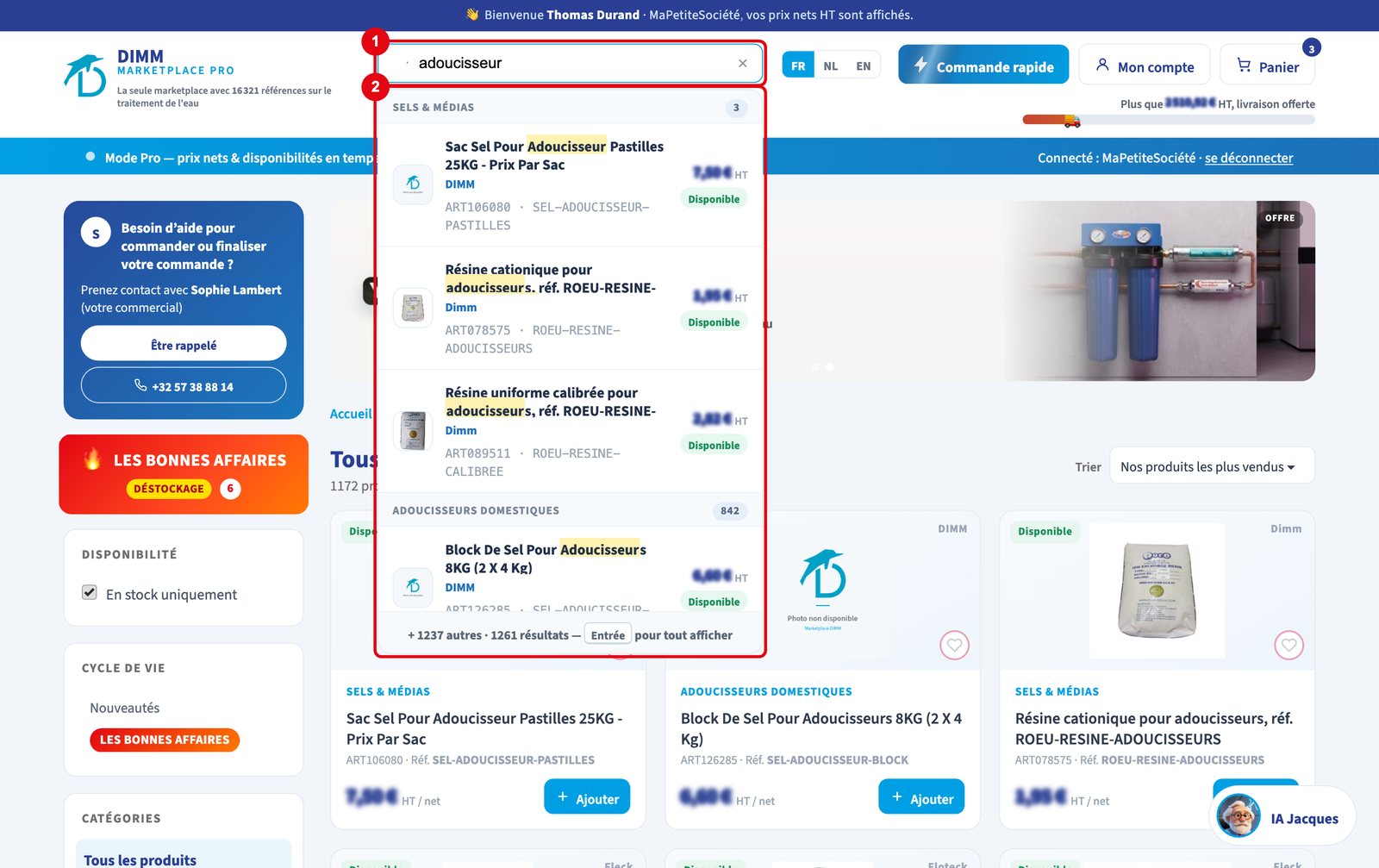
La barre de recherche en haut de page trouve un produit par son nom, sa marque, sa catégorie, son code article DIMM (ART…) ou sa référence. Elle tolère les fautes de frappe.

  1. Tapez au moins 2 caractères : des suggestions apparaissent, classées par marque et par catégorie.
  2. Cliquez sur une suggestion, ou appuyez sur Entrée pour voir tous les résultats.
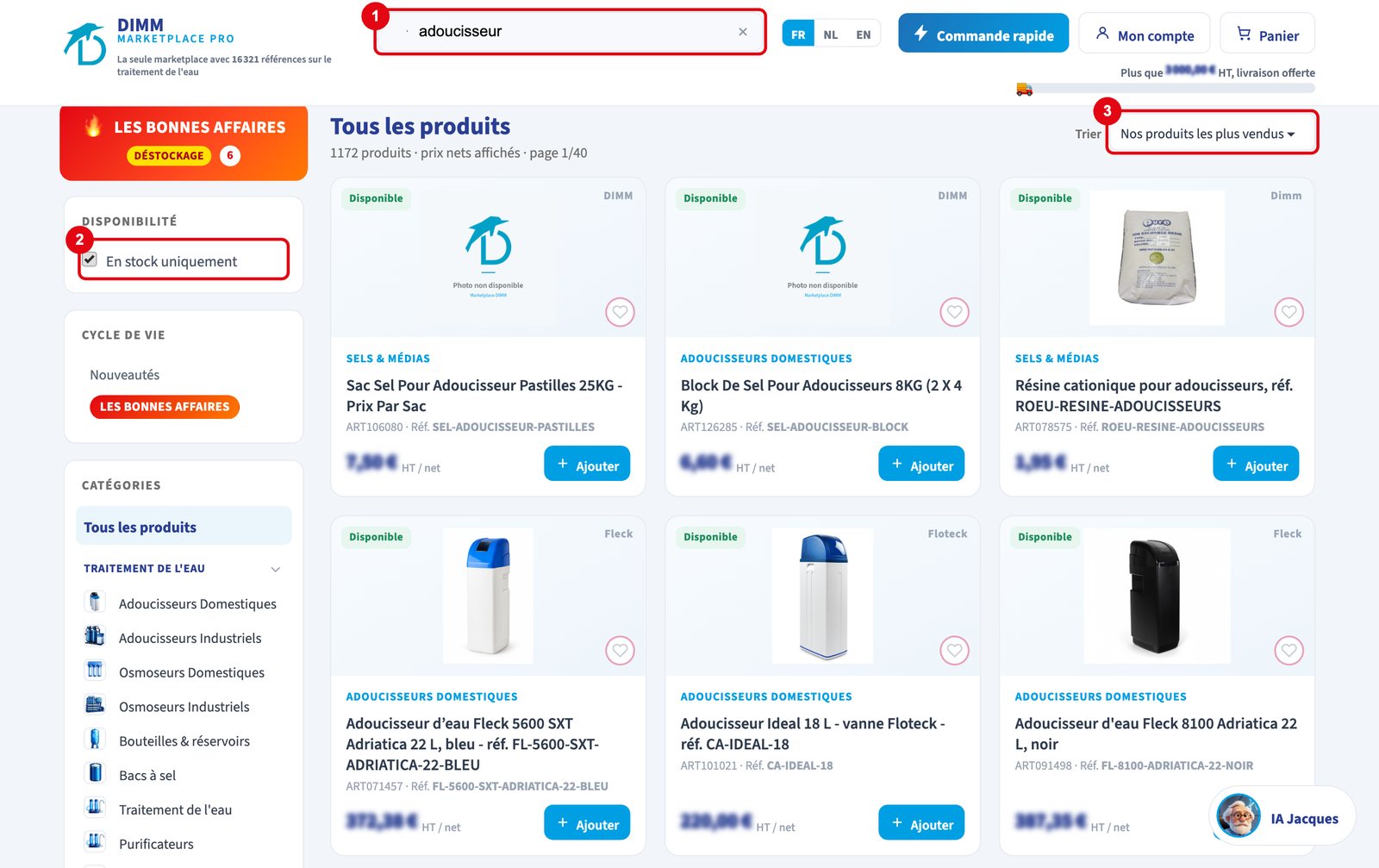
  3. Affinez avec les filtres de la colonne de gauche (bouton Filtres sur téléphone) : En stock uniquement (coché par défaut), Nouveautés et Les Bonnes Affaires, Catégories et Marques, Prix net HT minimum et maximum.
  4. Changez l'ordre avec Trier : les plus vendus, les plus récents, pertinence, prix croissant ou décroissant, nom de A à Z.
Bon à savoir

Aucun résultat ? Vérifiez l'orthographe, essayez la référence, ou décochez En stock uniquement : l'article est peut-être momentanément épuisé.

Les suggestions pendant la frappe
Les suggestions pendant la frappeCliquez sur l'image pour l'agrandir
  1. 1La barre de recherche
  2. 2Les suggestions, par catégorie
Les résultats et les filtres
Les résultats et les filtresCliquez sur l'image pour l'agrandir
  1. 1Votre recherche
  2. 2Le filtre En stock uniquement
  3. 3Trier les résultats
↑ Haut de page
6

Lire une fiche produit

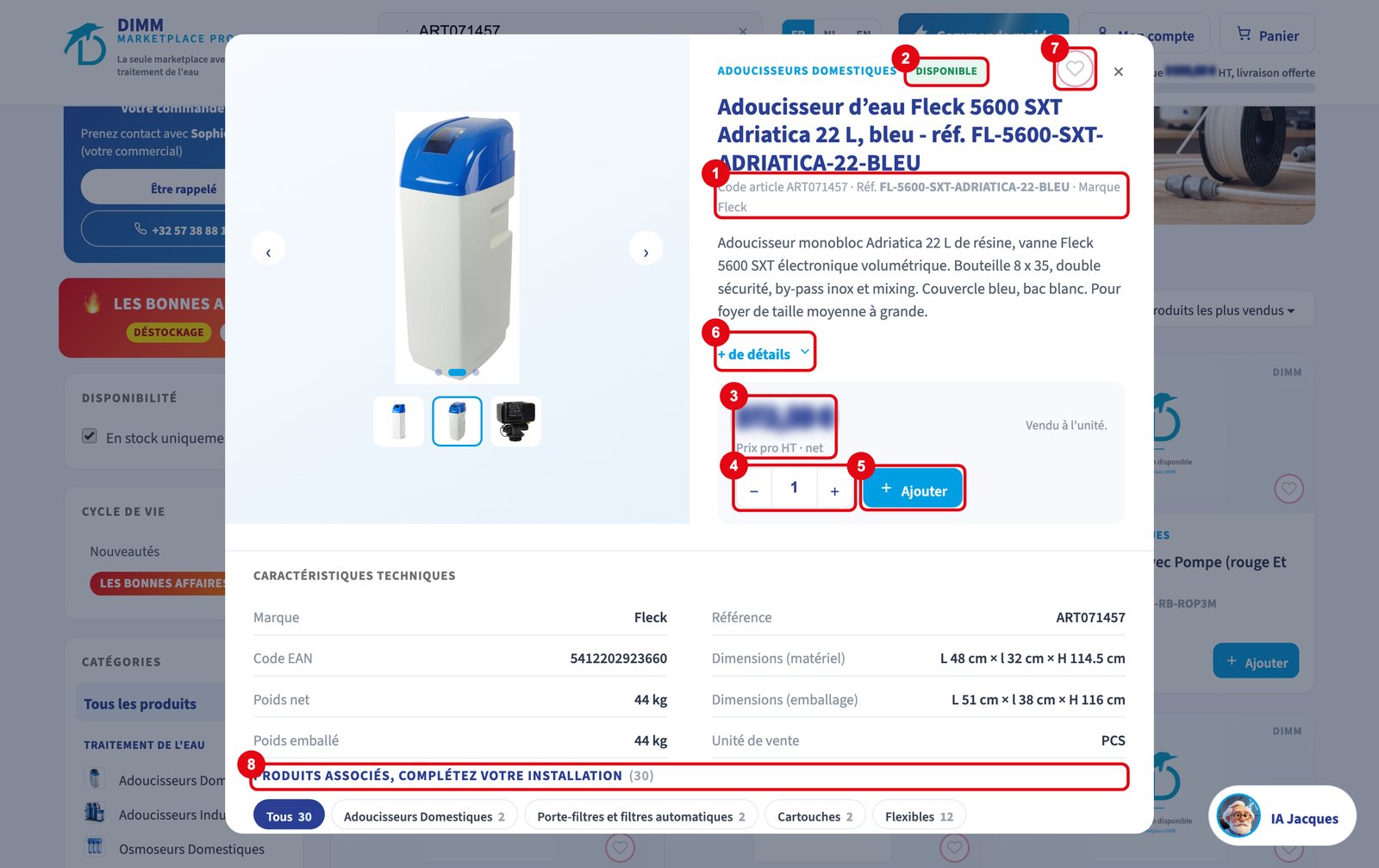
Chaque fiche réunit tout ce qu'il faut pour commander.

  • Le code article et la référence, à rappeler à votre commercial si besoin.
  • La disponibilité : Disponible, Bientôt en rupture ou Me prévenir si dispo quand l'article est épuisé.
  • Votre prix net HT, visible une fois connecté, et l'unité de vente (à l'unité, au litre, au kilo, au mètre, par sac ou par lot).
  • + de détails : la description complète et les caractéristiques techniques.
  • Produits associés : les accessoires et consommables qui complètent votre installation.

Pour commander, choisissez la quantité avec − et +, puis cliquez sur Ajouter.

Bon à savoir

Une question sur un produit ? Jacques, l'assistant DIMM, vous répond à tout moment : bouton en bas à droite de l'écran.

Une fiche produit
Une fiche produitCliquez sur l'image pour l'agrandir
  1. 1Le code article et la référence
  2. 2La disponibilité
  3. 3Votre prix net HT
  4. 4La quantité
  5. 5Le bouton Ajouter
  6. 6+ de détails
  7. 7Ajouter aux favoris
  8. 8Les produits associés
↑ Haut de page
7

Favoris et alertes de disponibilité

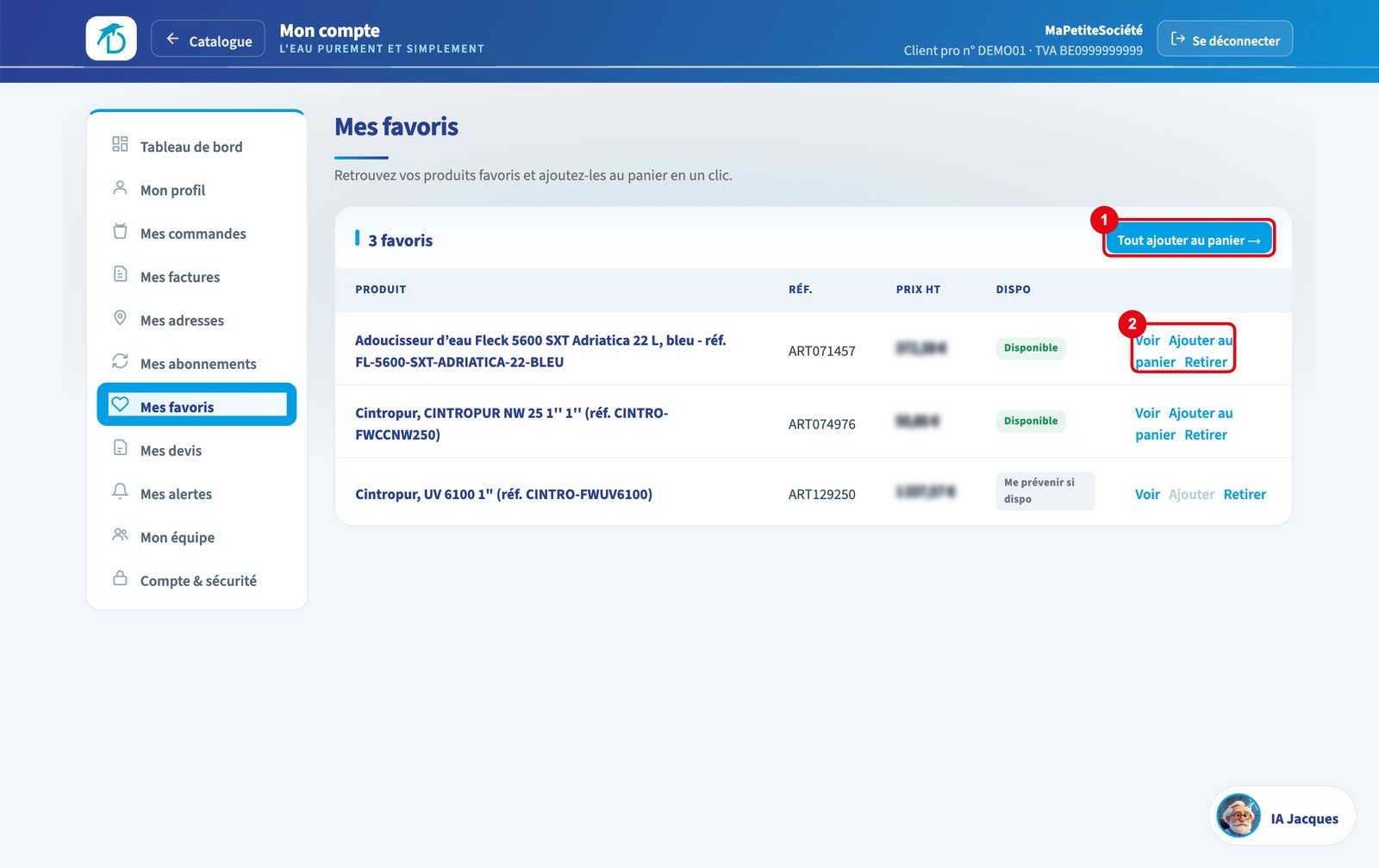
Vos favoris gardent sous la main les produits que vous commandez souvent. Les alertes vous préviennent quand un article épuisé revient en stock.

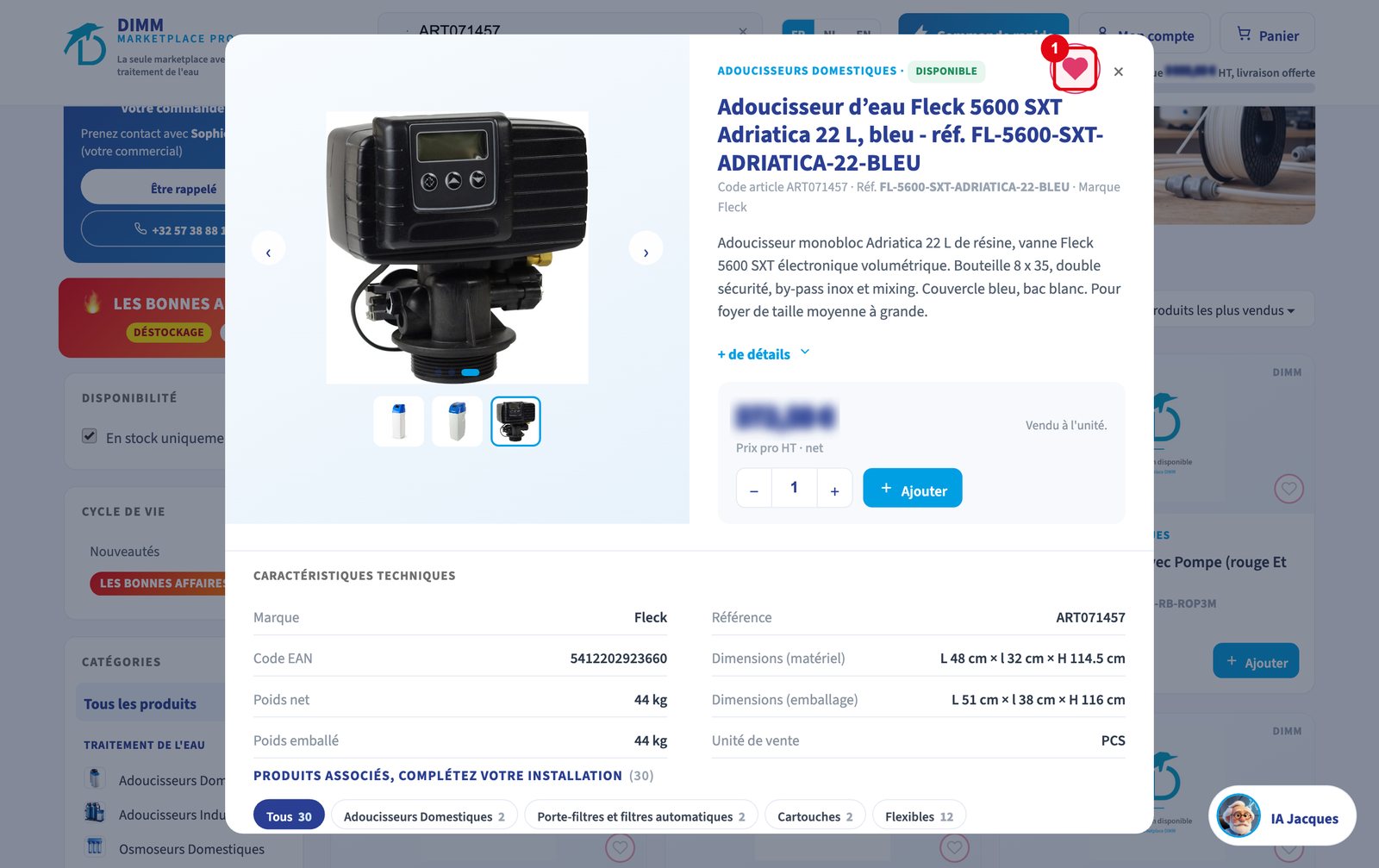
  1. Cliquez sur le cœur d'une fiche produit pour l'ajouter à vos favoris.
  2. Retrouvez-les dans Mon compte > Mes favoris, d'où vous pouvez les ajouter au panier un par un ou avec Tout ajouter au panier.
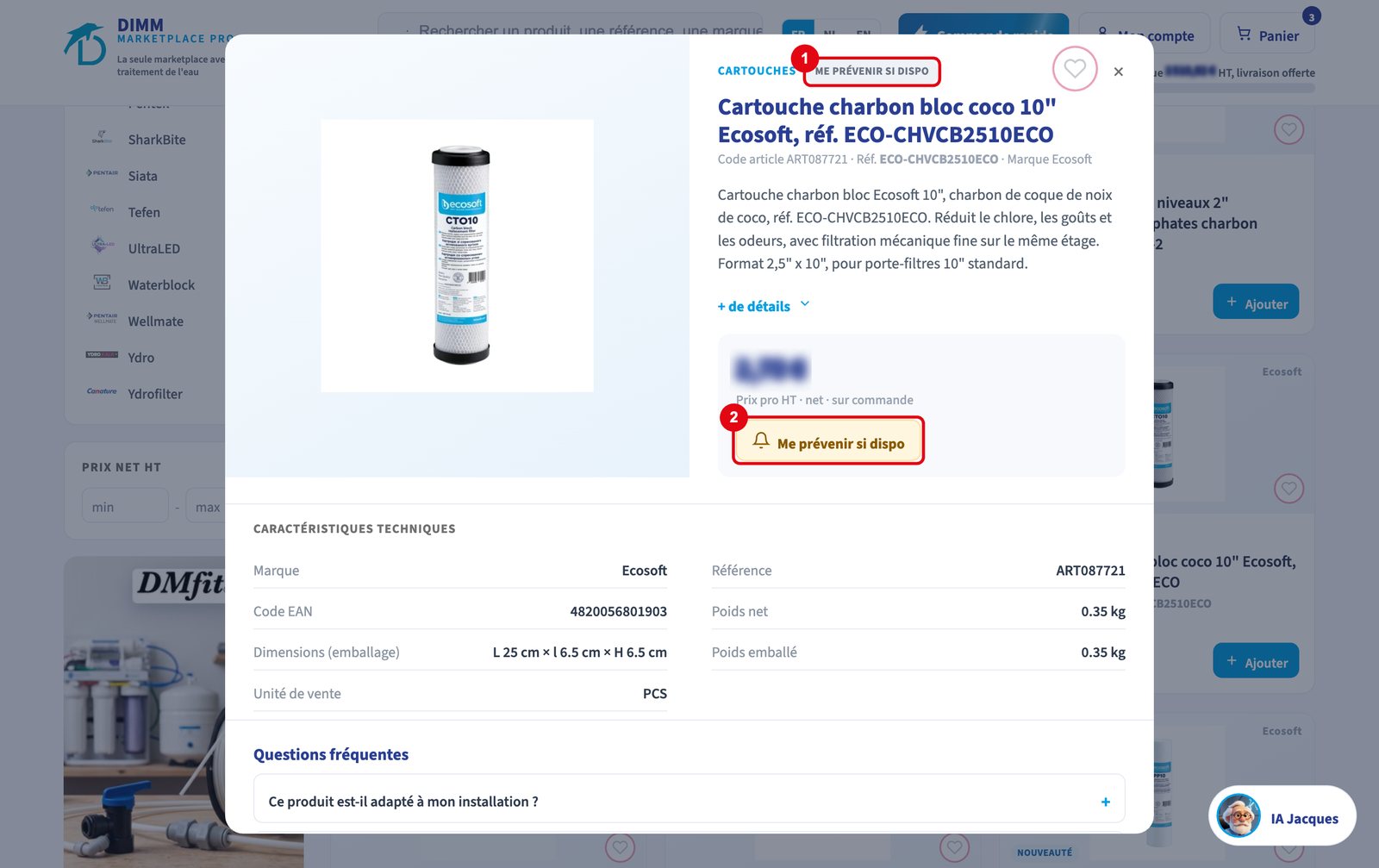
  3. Sur la fiche d'un article épuisé, cliquez sur Me prévenir si dispo : vous recevez un e-mail dès son retour en stock.
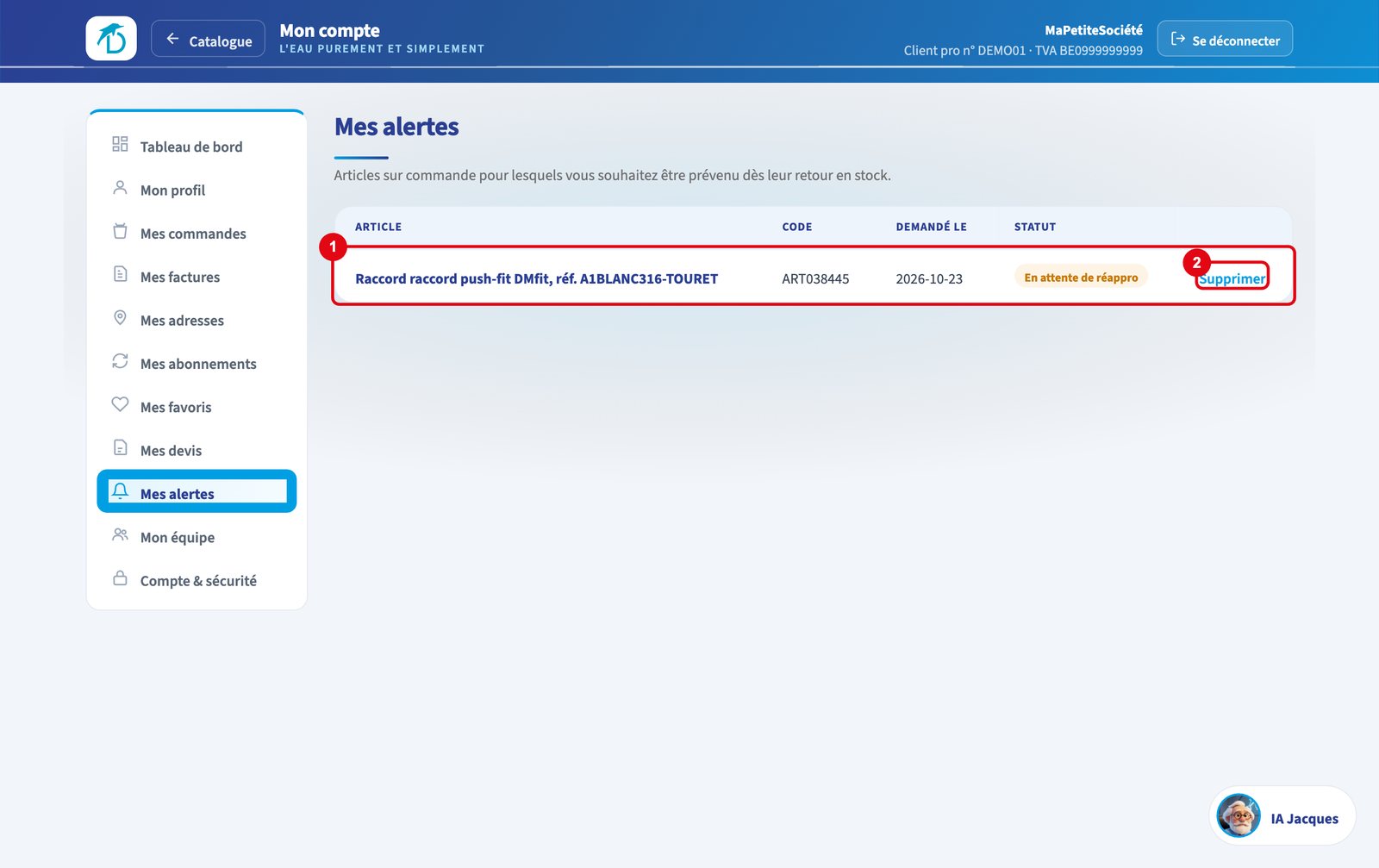
  4. Suivez vos alertes dans Mon compte > Mes alertes, où vous pouvez aussi les supprimer.
Ajouter un produit à vos favoris
Ajouter un produit à vos favorisCliquez sur l'image pour l'agrandir
  1. 1Le cœur : cliquez pour ajouter ou retirer
Mon compte > Mes favoris
Mon compte > Mes favorisCliquez sur l'image pour l'agrandir
  1. 1Tout ajouter au panier
  2. 2Ajouter un seul article au panier
Un article épuisé
Un article épuiséCliquez sur l'image pour l'agrandir
  1. 1L'article est momentanément épuisé
  2. 2Le bouton Me prévenir si dispo
Mon compte > Mes alertes
Mon compte > Mes alertesCliquez sur l'image pour l'agrandir
  1. 1Votre alerte en attente
  2. 2Supprimer l'alerte
↑ Haut de page

Commander

8

Passer une commande pas à pas

Votre commande se passe en trois étapes, dans le panier : vos articles, la livraison, le règlement.

  1. Ajoutez vos articles avec Ajouter, puis cliquez sur Panier.
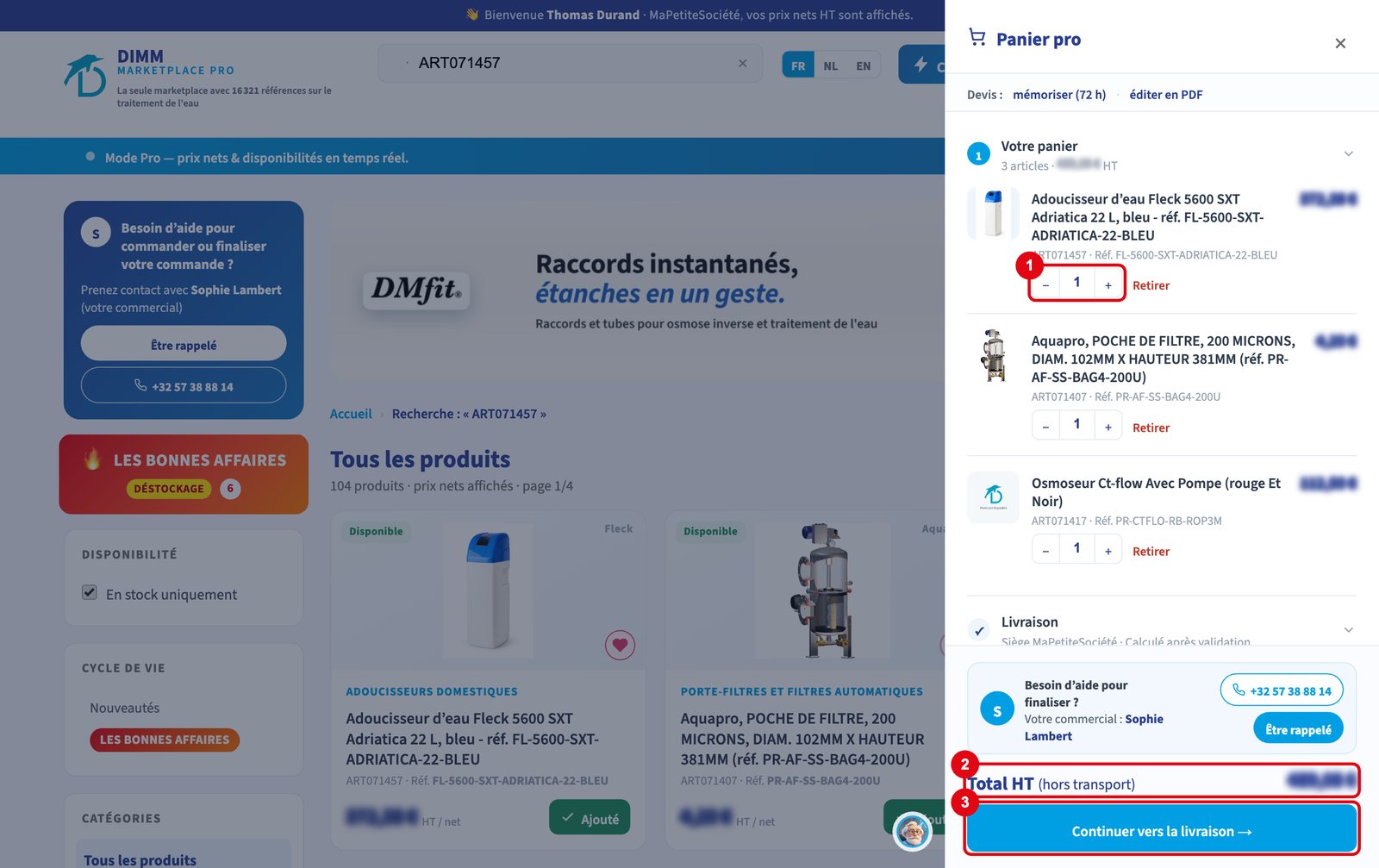
  2. Votre panier : vérifiez les quantités, puis cliquez sur Continuer vers la livraison.
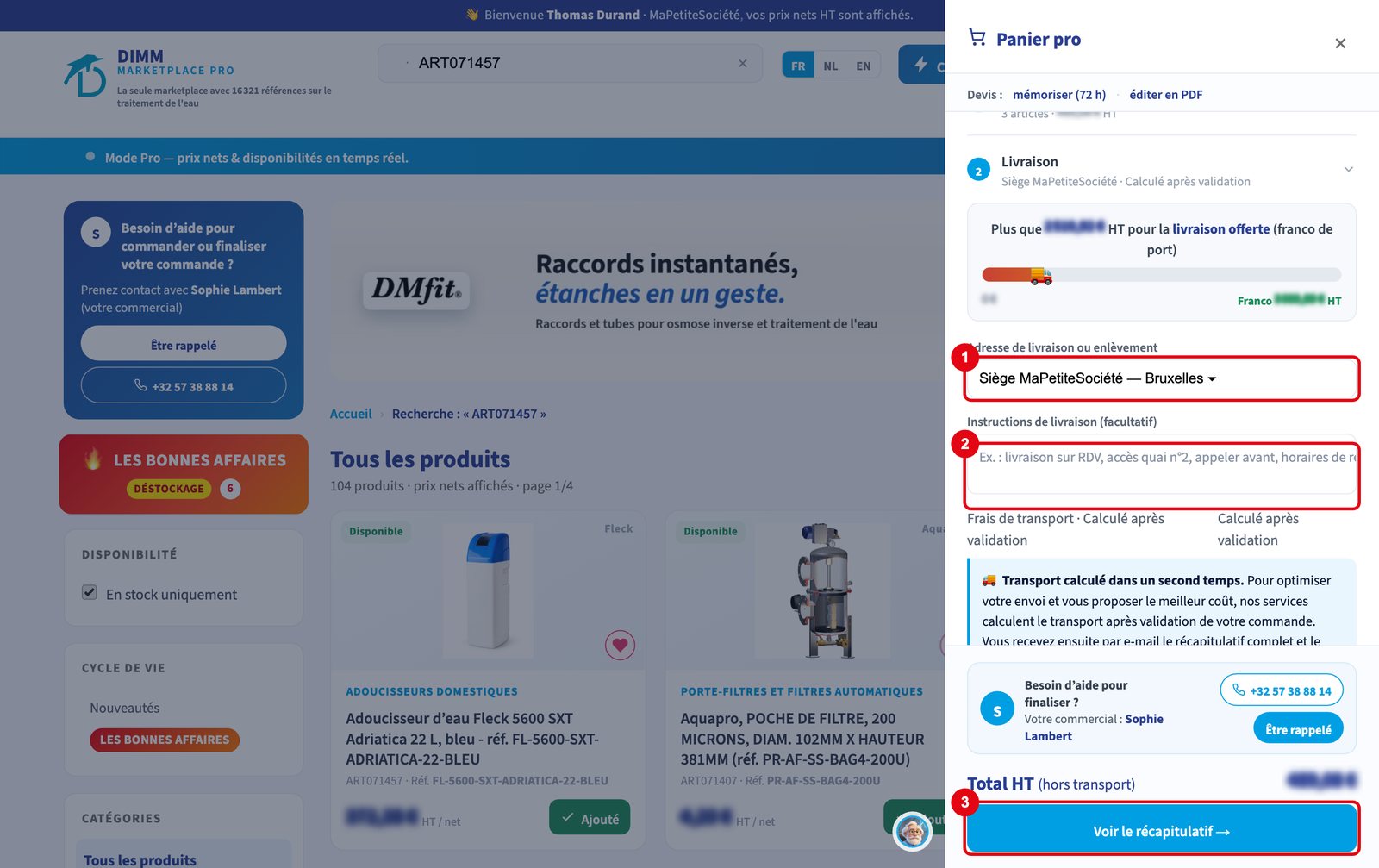
  3. Livraison : choisissez une adresse de livraison ou l'enlèvement sur place, sans frais de transport. Vous pouvez aussi enregistrer une nouvelle adresse et ajouter des instructions pour le livreur. Cliquez sur Voir le récapitulatif.
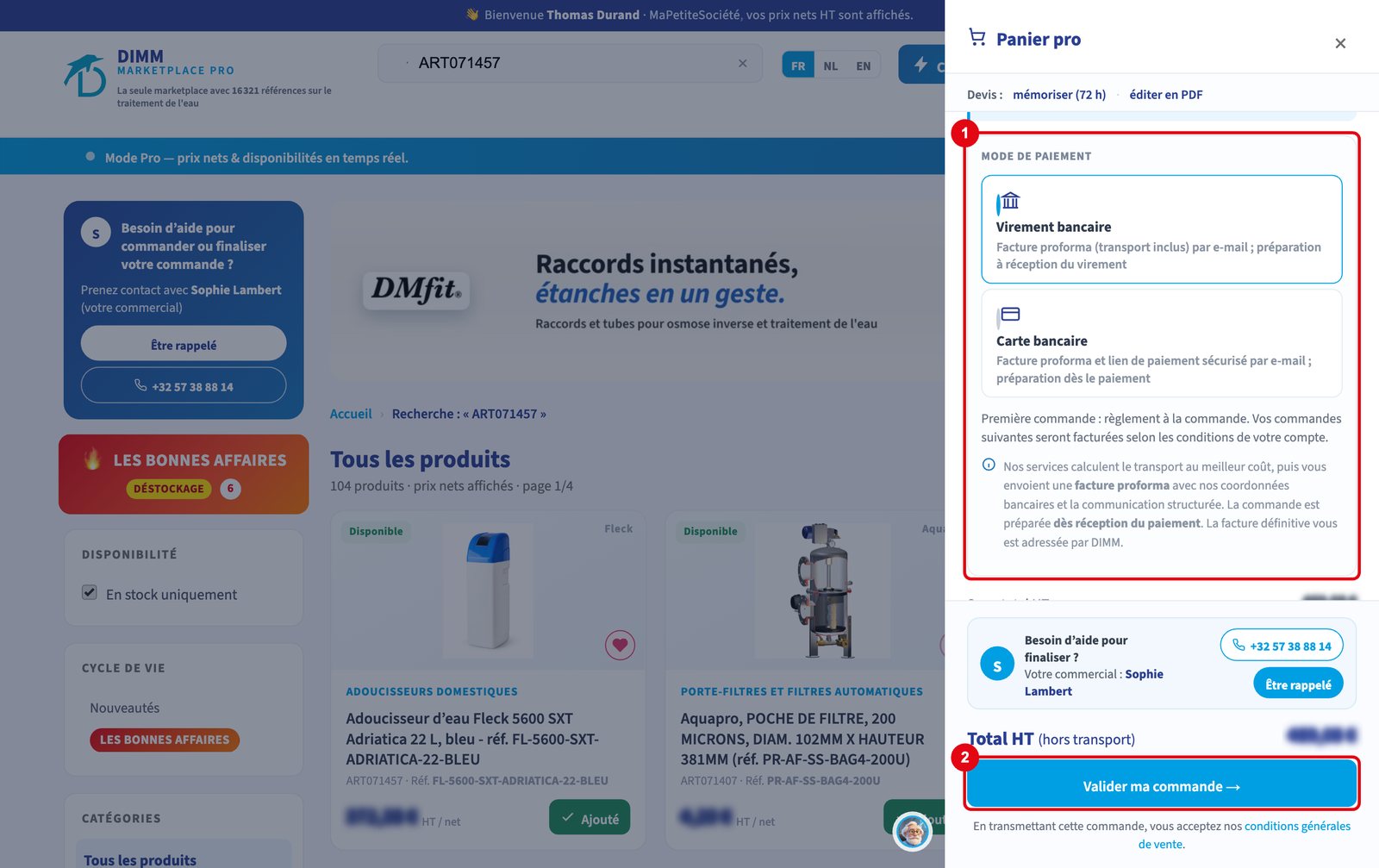
  4. Règlement : vérifiez le récapitulatif et votre mode de paiement (fiche 11).
  5. Cliquez sur Valider ma commande.

Vous recevez un numéro de commande à l'écran (CMD-MP-…) et un accusé de réception par e-mail. Votre commande apparaît dans Mon compte > Mes commandes.

Bon à savoir

Votre panier est conservé : vous le retrouvez sur un autre appareil, ou plus tard.

La jauge en haut de page indique combien il vous manque pour la livraison offerte (franco de port).

Pour toute lampe UV, un tube de protection adapté est ajouté automatiquement : il est obligatoire pour le transport.

Étape 1 : votre panier
Étape 1 : votre panierCliquez sur l'image pour l'agrandir
  1. 1Modifier la quantité
  2. 2Le total HT, hors transport
  3. 3Continuer vers la livraison
Étape 2 : la livraison
Étape 2 : la livraisonCliquez sur l'image pour l'agrandir
  1. 1L'adresse de livraison ou l'enlèvement
  2. 2Les instructions pour le livreur
  3. 3Voir le récapitulatif
Étape 3 : le règlement
Étape 3 : le règlementCliquez sur l'image pour l'agrandir
  1. 1Votre mode de paiement
  2. 2Valider ma commande
↑ Haut de page
9

Commande rapide

Vous connaissez vos références ? La commande rapide remplit votre panier en une fois.

  1. Cliquez sur Commande rapide (l'éclair) en haut de page, ou sur Rapide sur téléphone.
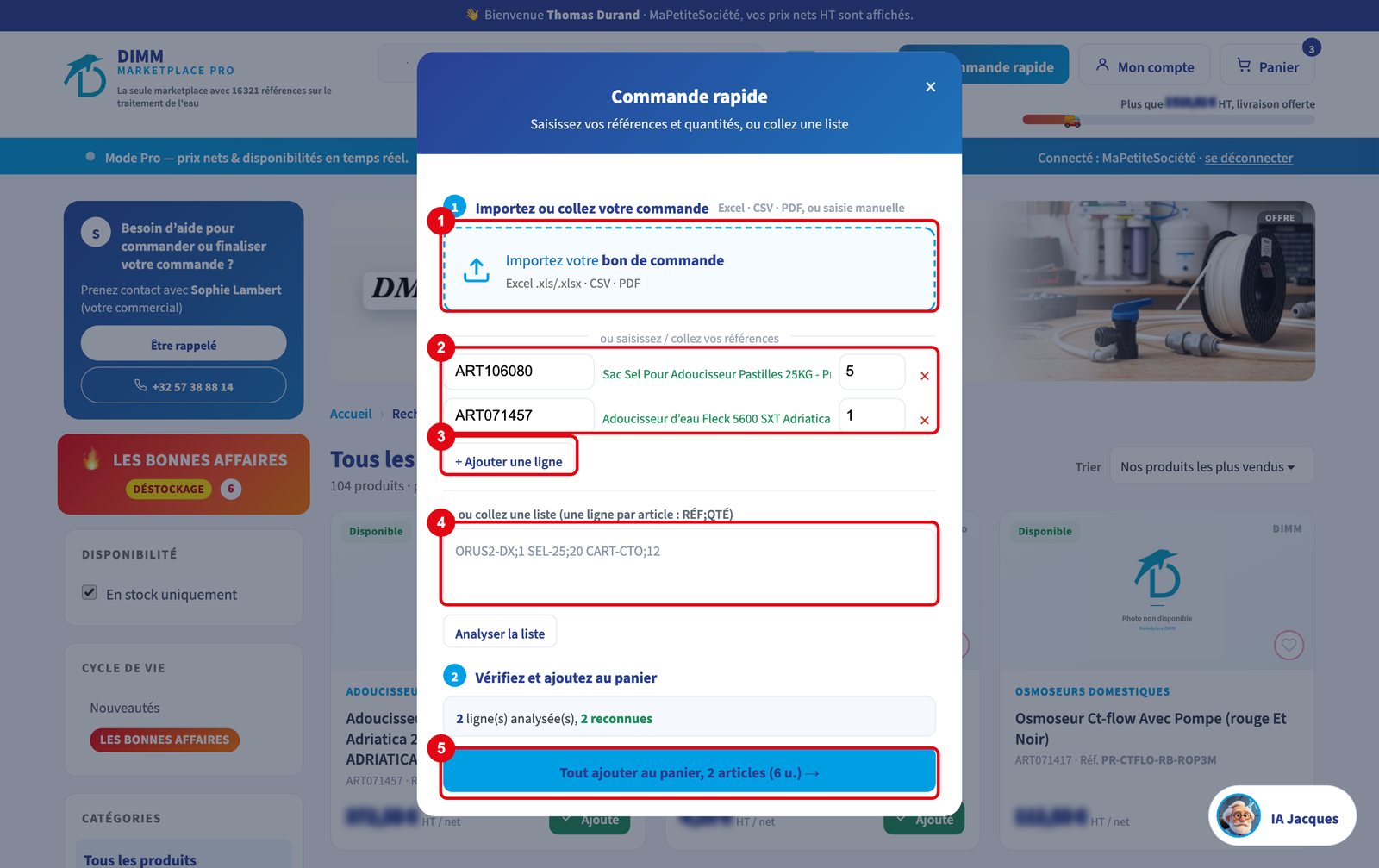
  2. Au choix : importez votre bon de commande (Excel, CSV ou PDF), saisissez vos lignes (référence et quantité, avec + Ajouter une ligne), ou collez une liste, une ligne par article au format RÉF;QTÉ, puis cliquez sur Analyser la liste.
  3. Vérifiez le résultat : chaque référence reconnue affiche son article. Corrigez les références inconnues, sinon elles sont ignorées.
  4. Cliquez sur Tout ajouter au panier, puis terminez comme une commande classique (fiche 8).
Bon à savoir

Utilisez de préférence le code article DIMM (ART…), indiqué sur chaque fiche produit et sur vos commandes précédentes.

La fenêtre Commande rapide
La fenêtre Commande rapideCliquez sur l'image pour l'agrandir
  1. 1Importer votre bon de commande
  2. 2Les lignes saisies, avec l'article reconnu
  3. 3+ Ajouter une ligne
  4. 4Coller une liste
  5. 5Tout ajouter au panier
↑ Haut de page
10

Demander un devis

Un devis fige votre panier et ses prix pendant 72 heures.

  1. Composez votre panier.
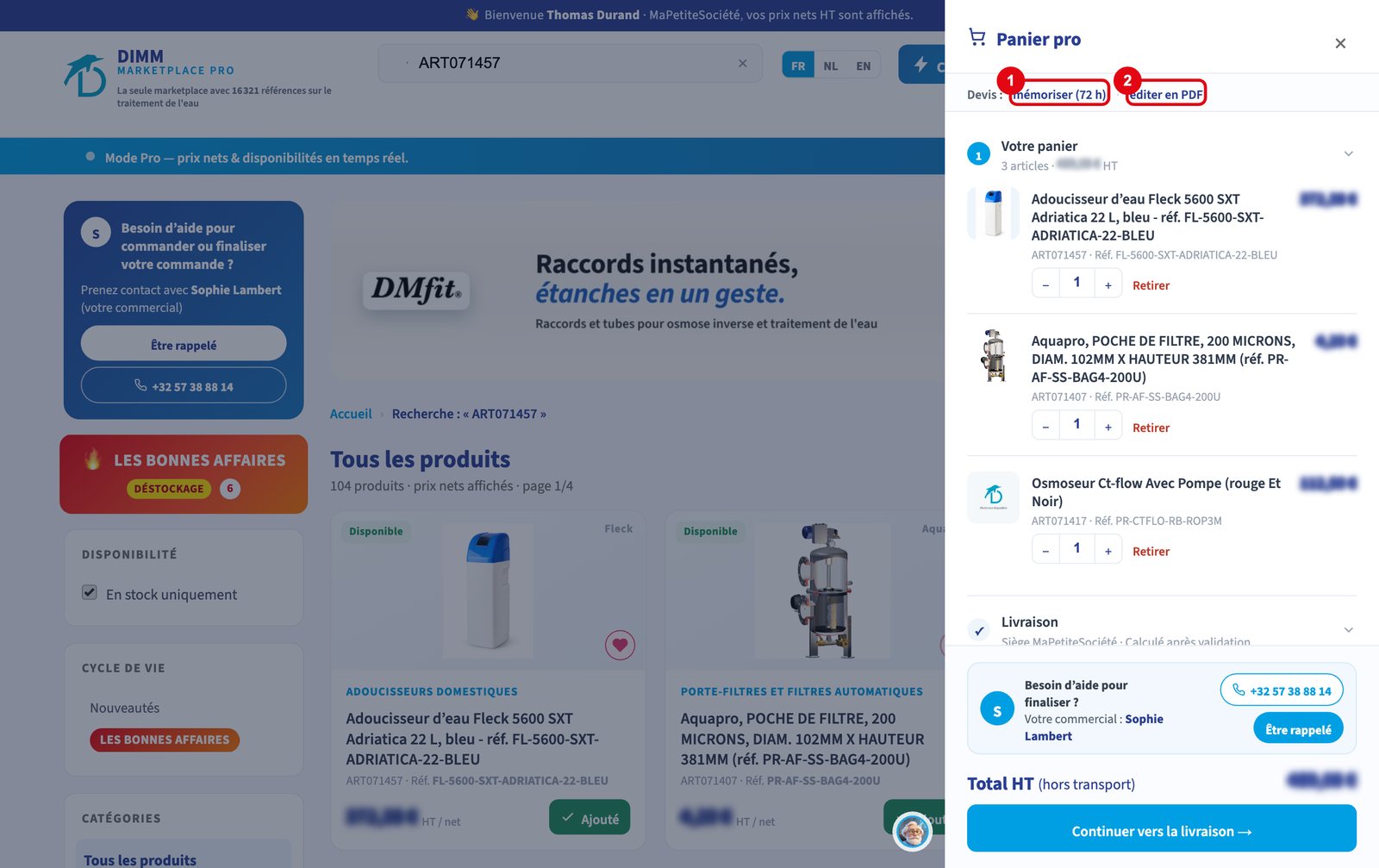
  2. Dans le panier, à la ligne Devis, cliquez sur mémoriser (72 h), ou sur éditer en PDF pour le télécharger tout de suite.
  3. Vous recevez le devis par e-mail. Il est aussi dans Mon compte > Mes devis.
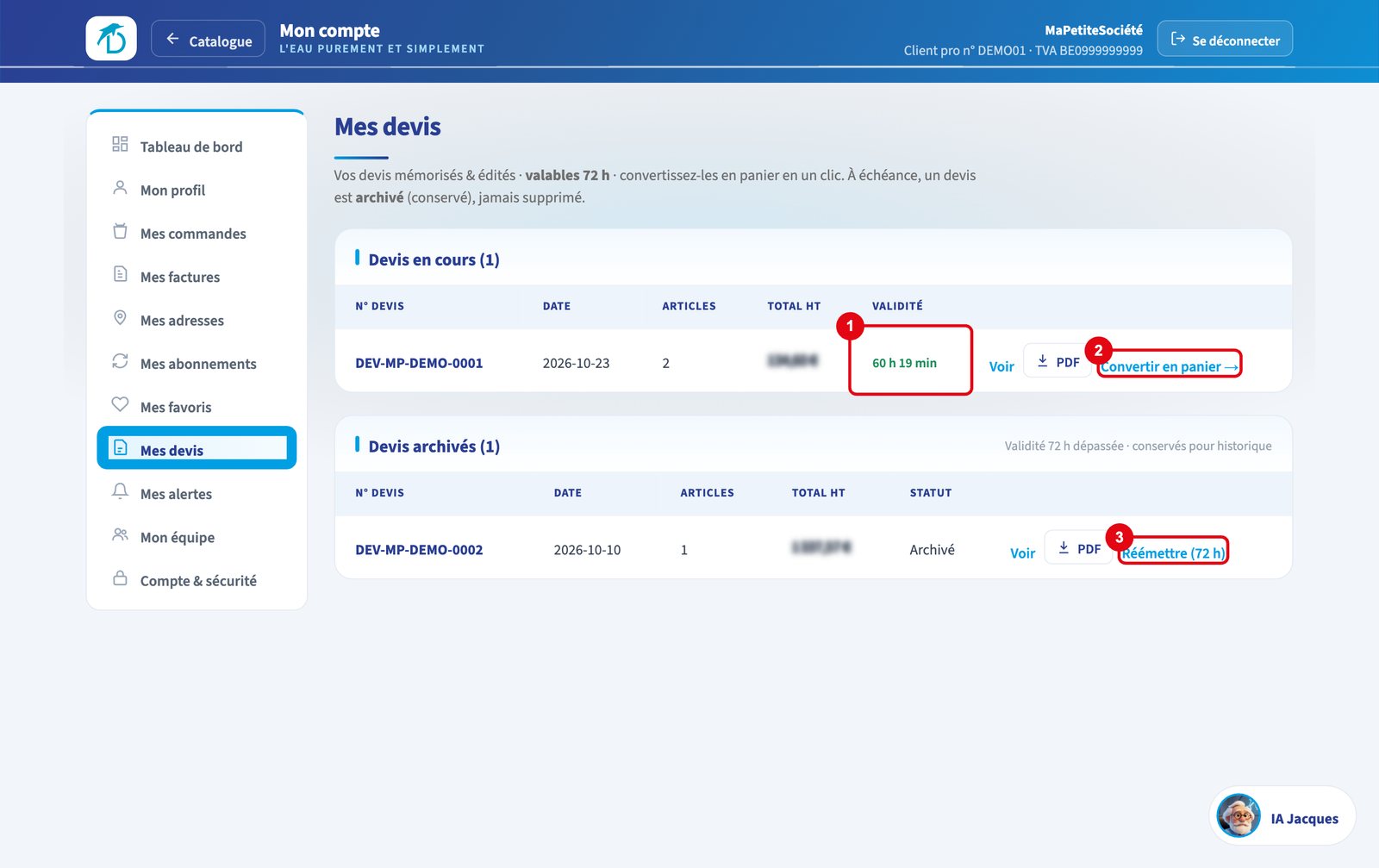
  4. Pour commander, cliquez sur Convertir en panier dans Mes devis, puis terminez votre commande.
Bon à savoir

Un e-mail vous prévient avant l'expiration du devis. Un devis expiré peut être réémis pour 72 heures avec Réémettre.

Créer un devis depuis le panier
Créer un devis depuis le panierCliquez sur l'image pour l'agrandir
  1. 1mémoriser (72 h)
  2. 2éditer en PDF
Mon compte > Mes devis
Mon compte > Mes devisCliquez sur l'image pour l'agrandir
  1. 1Le temps restant
  2. 2Convertir en panier
  3. 3Réémettre un devis expiré
↑ Haut de page
11

Les modes de paiement

Le mode de paiement dépend des conditions de votre compte. La MarketPlace vous propose automatiquement celui qui vous correspond.

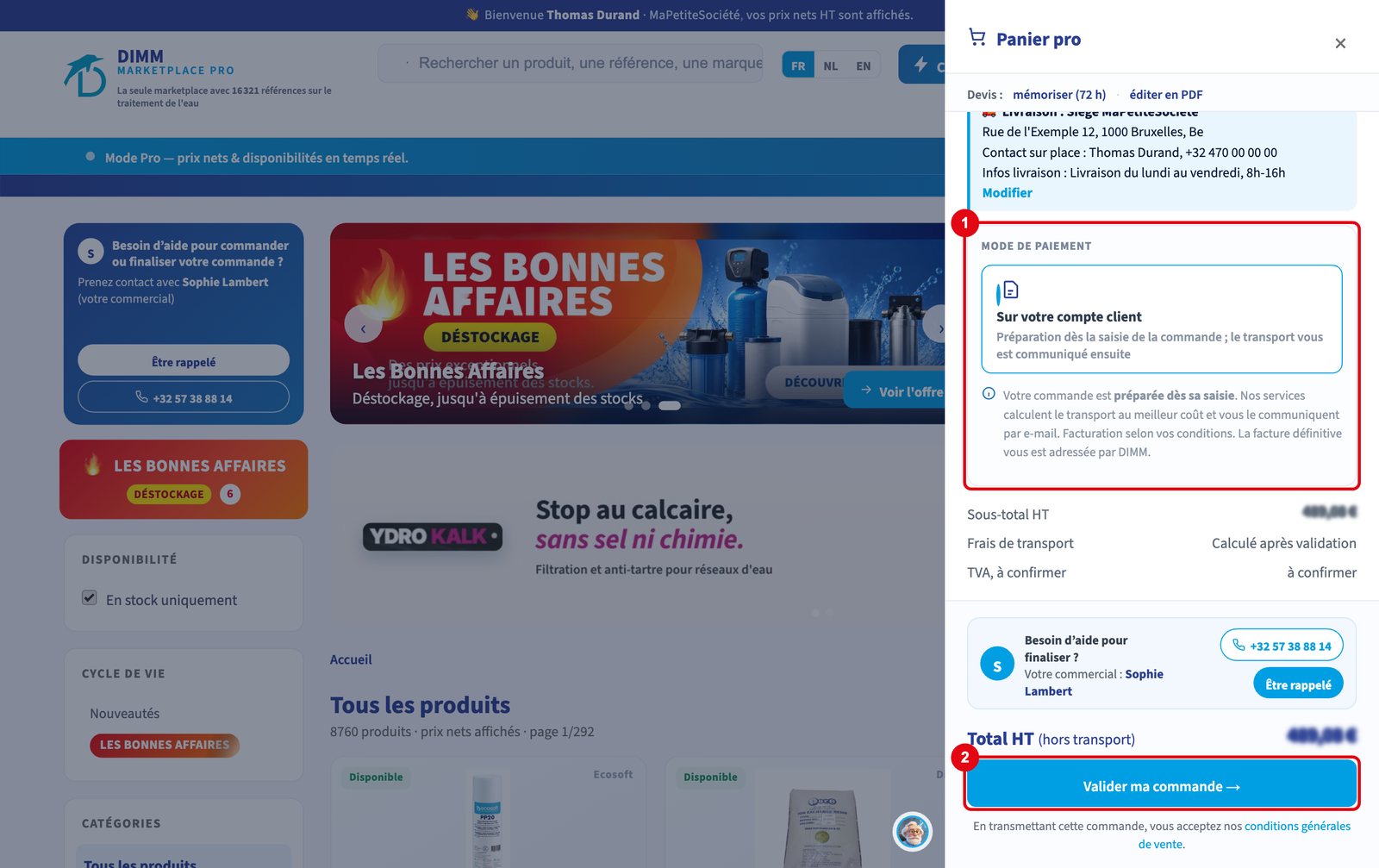
  • Sur votre compte client : votre commande est préparée dès sa saisie et vous est facturée selon vos conditions habituelles. Rien à payer sur le site.
  • Virement bancaire : vous recevez par e-mail une facture proforma, transport compris. Votre commande est préparée dès réception du virement.
  • Carte bancaire : vous recevez la facture proforma et un lien de paiement sécurisé. Votre commande est préparée dès le paiement.

Pour un virement ou une carte, le bouton Payer ou Régler apparaît dans Mes commandes dès que le montant définitif, transport compris, est confirmé.

Bon à savoir

La première commande d'un nouveau client se règle à la commande. Pour changer vos conditions de paiement, contactez votre commercial DIMM.

Client facturé sur compte
Client facturé sur compteCliquez sur l'image pour l'agrandir
  1. 1Le règlement Sur votre compte client
  2. 2Valider ma commande
Règlement par virement ou carte
Règlement par virement ou carteCliquez sur l'image pour l'agrandir
  1. 1Choisissez Virement bancaire ou Carte bancaire
  2. 2Valider ma commande
↑ Haut de page
12

Livraison, enlèvement et franco de port

Vous choisissez à chaque commande entre la livraison et l'enlèvement sur place.

  • Livraison : choisissez l'une de vos adresses, ou ajoutez-en une pendant la commande. Pour optimiser votre envoi, nos services calculent le transport après la validation de votre commande et vous le communiquent ensuite.
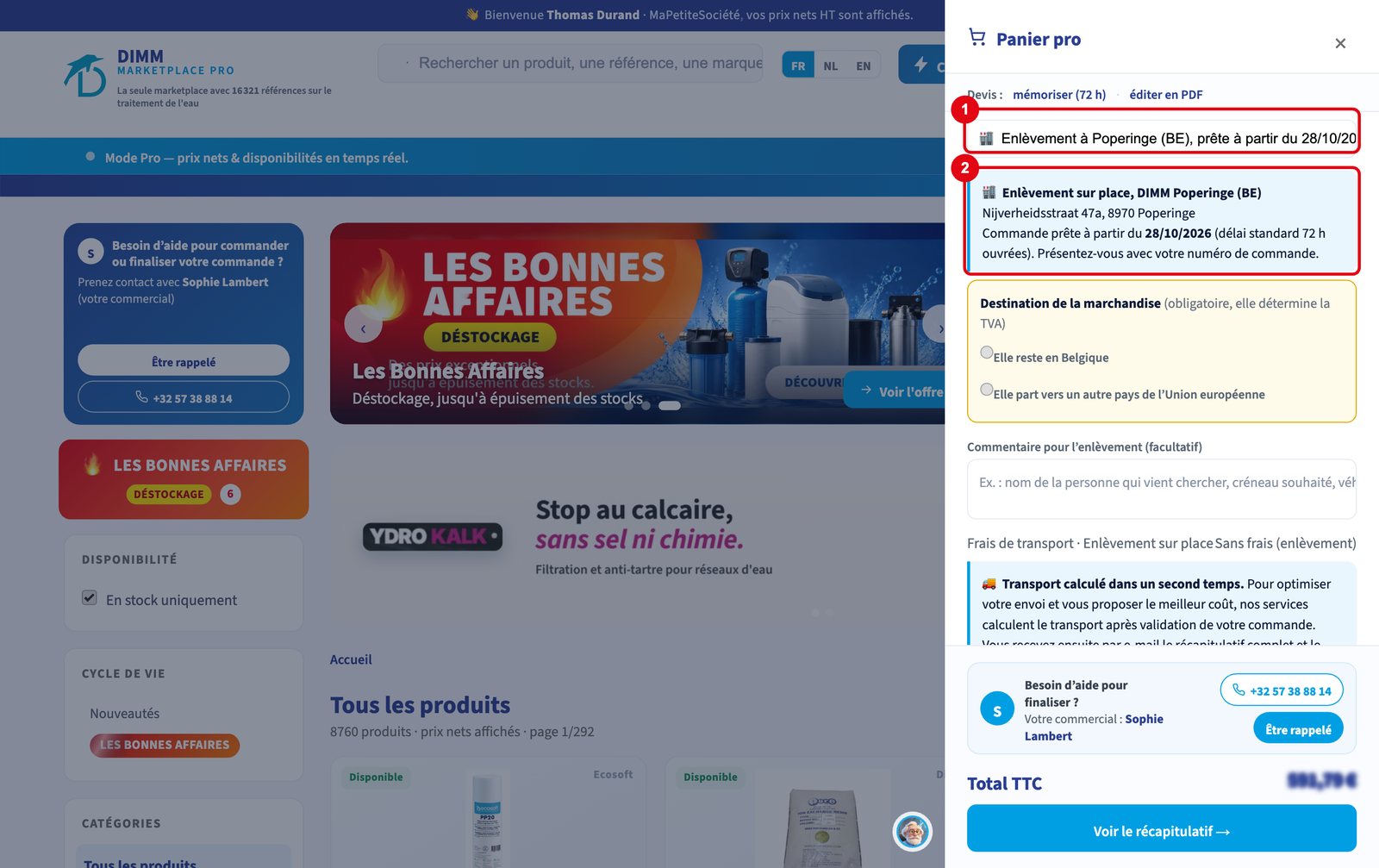
  • Enlèvement sur place : sans frais de transport. La date à partir de laquelle votre commande est prête s'affiche ; présentez-vous avec votre numéro de commande.
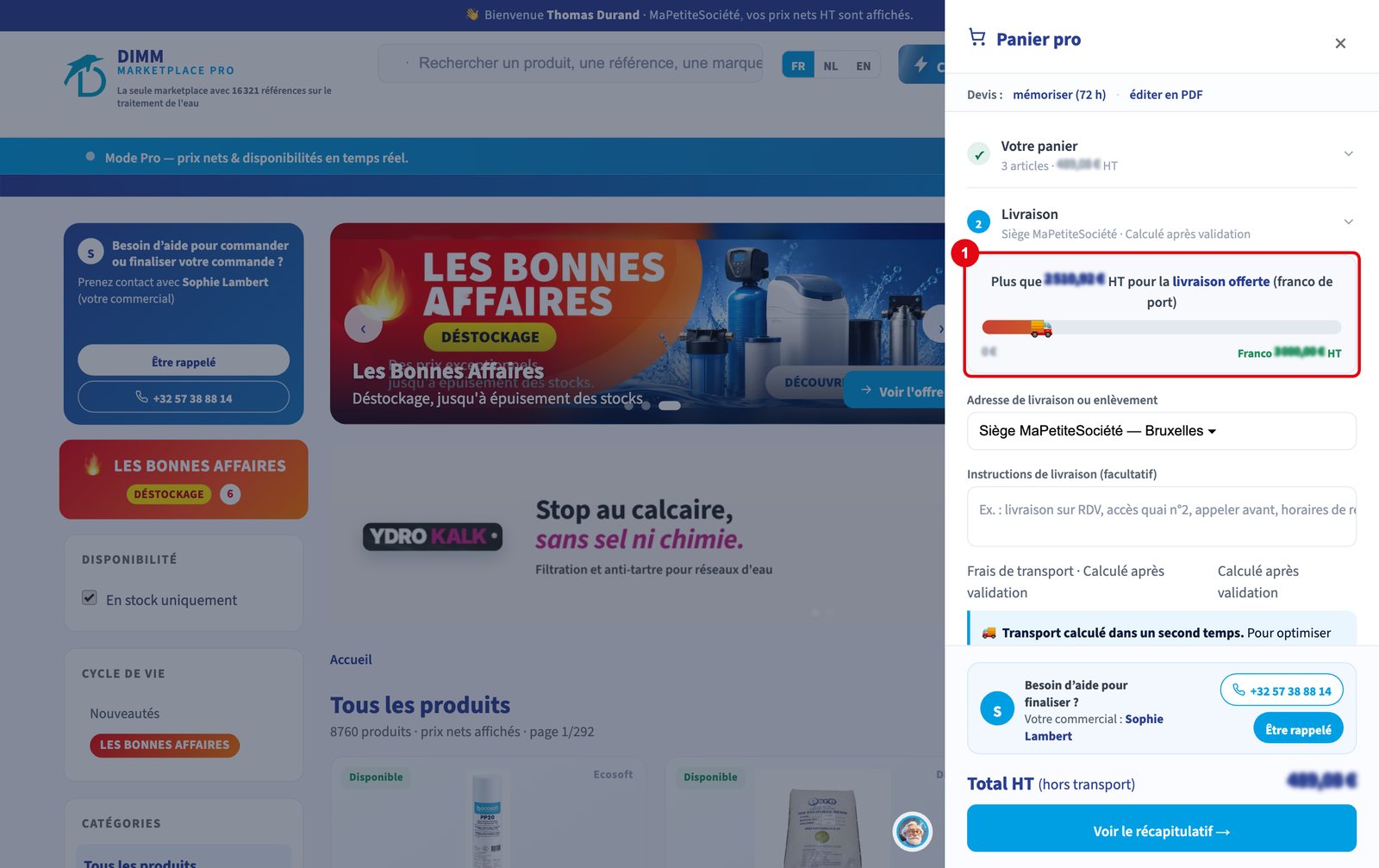
  • Franco de port : au-delà d'un certain montant, la livraison est offerte. La jauge du panier vous indique le montant restant ; il dépend de votre zone de livraison.
Bon à savoir

La TVA est calculée selon le pays de livraison. En enlèvement, indiquez si la marchandise reste en Belgique ou part vers un autre pays de l'Union européenne.

L'enlèvement sur place
L'enlèvement sur placeCliquez sur l'image pour l'agrandir
  1. 1Choisissez l'enlèvement dans la liste
  2. 2L'adresse et la date à partir de laquelle la commande est prête
La jauge de livraison offerte
La jauge de livraison offerteCliquez sur l'image pour l'agrandir
  1. 1Le montant qu'il vous reste pour la livraison offerte
↑ Haut de page
13

Abonnements de réassort

Recevez automatiquement vos consommables (cartouches, sel, médias), sans y penser.

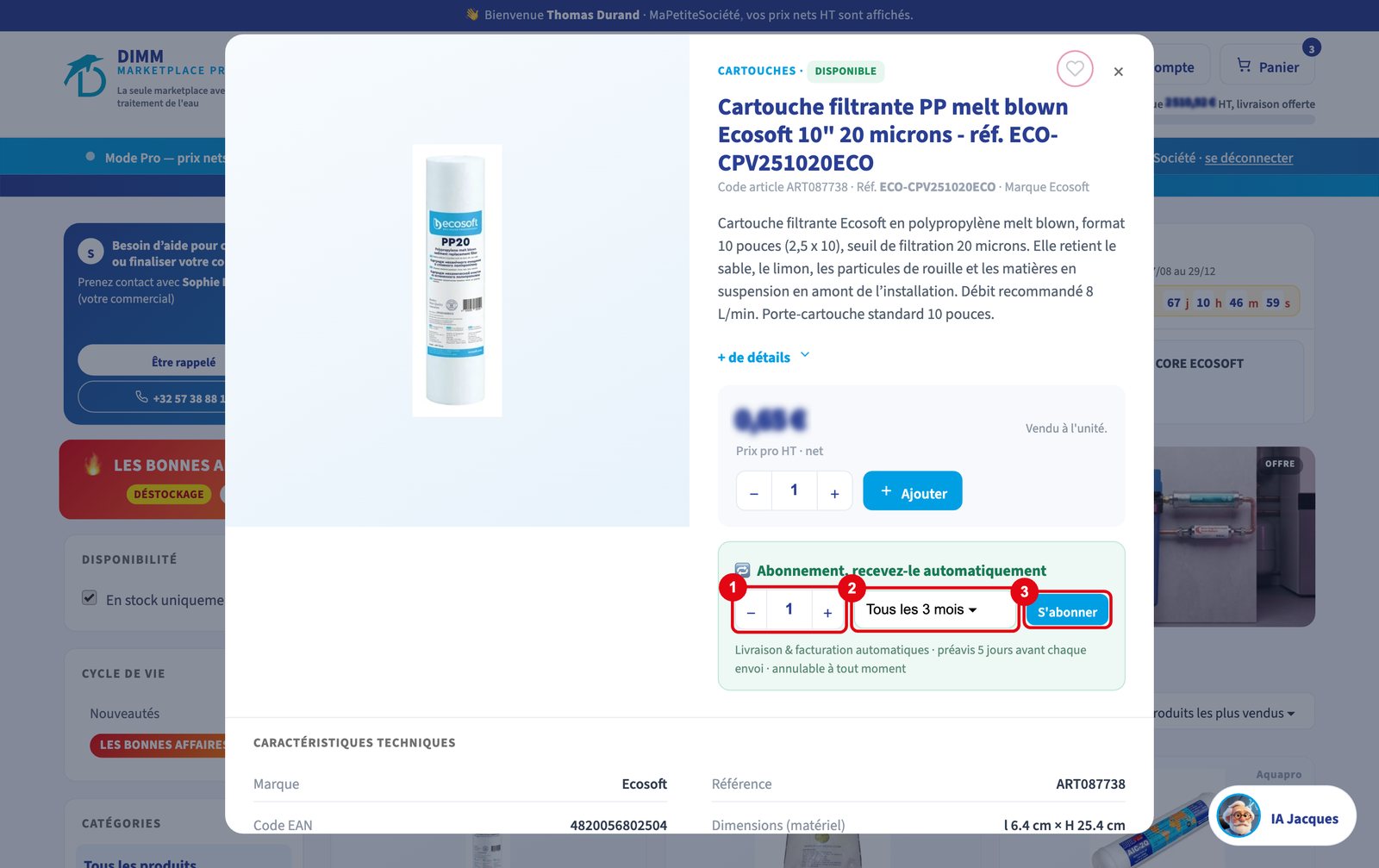
  1. Sur la fiche d'un consommable, repérez le bloc Abonnement.
  2. Choisissez la quantité et la fréquence : tous les mois, tous les 3 mois ou tous les 6 mois.
  3. Cliquez sur S'abonner.

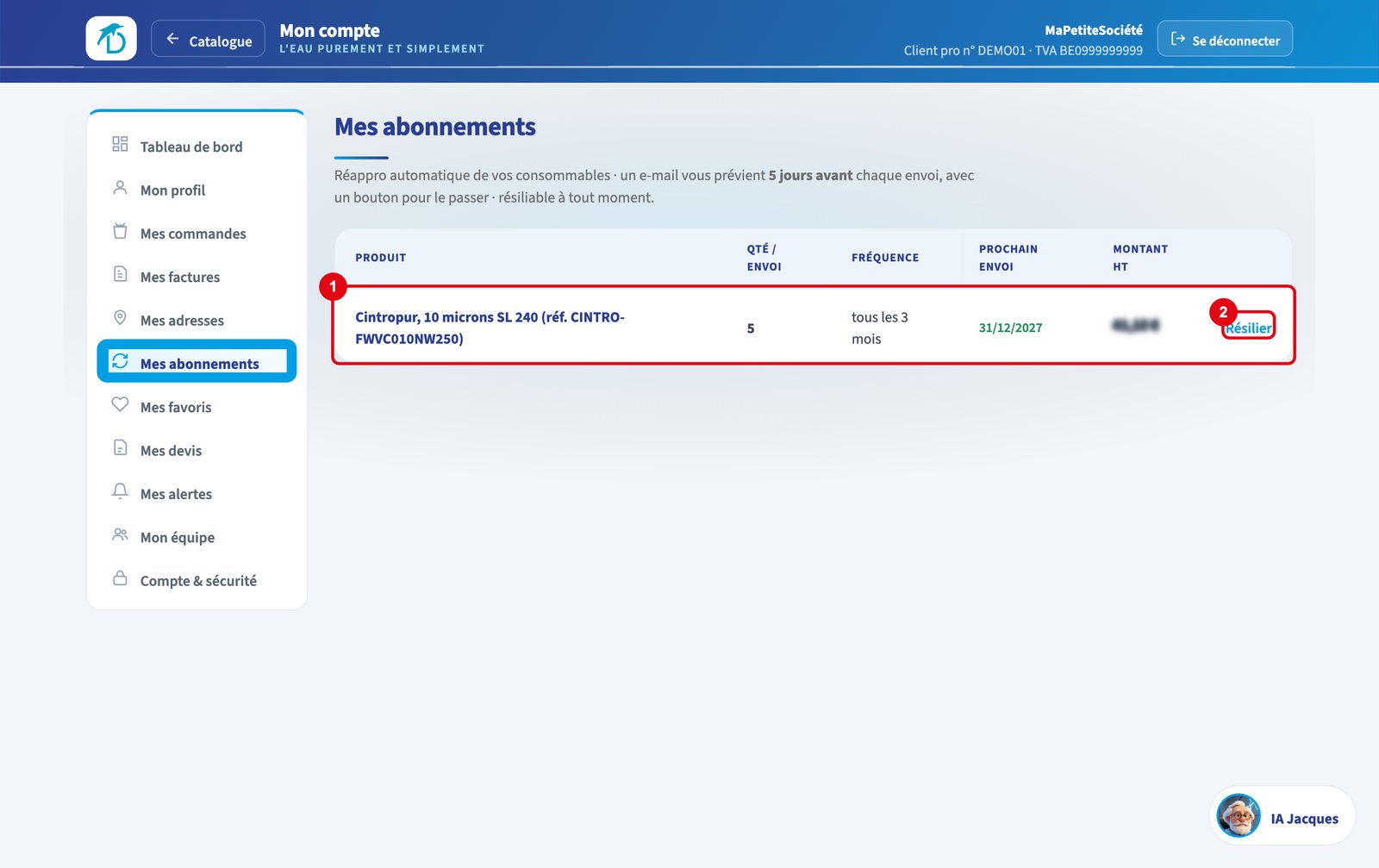
Un e-mail vous prévient 5 jours avant chaque envoi, avec un bouton pour passer cette livraison. Suivez et résiliez vos abonnements à tout moment dans Mon compte > Mes abonnements.

Bon à savoir

L'abonnement est réservé aux comptes facturés à terme. Contactez votre commercial DIMM pour en bénéficier.

Le bloc Abonnement d'une fiche produit
Le bloc Abonnement d'une fiche produitCliquez sur l'image pour l'agrandir
  1. 1La quantité par envoi
  2. 2La fréquence
  3. 3Le bouton S'abonner
Mon compte > Mes abonnements
Mon compte > Mes abonnementsCliquez sur l'image pour l'agrandir
  1. 1Votre abonnement et la date du prochain envoi
  2. 2Résilier
↑ Haut de page

Suivre

14

Suivre une commande

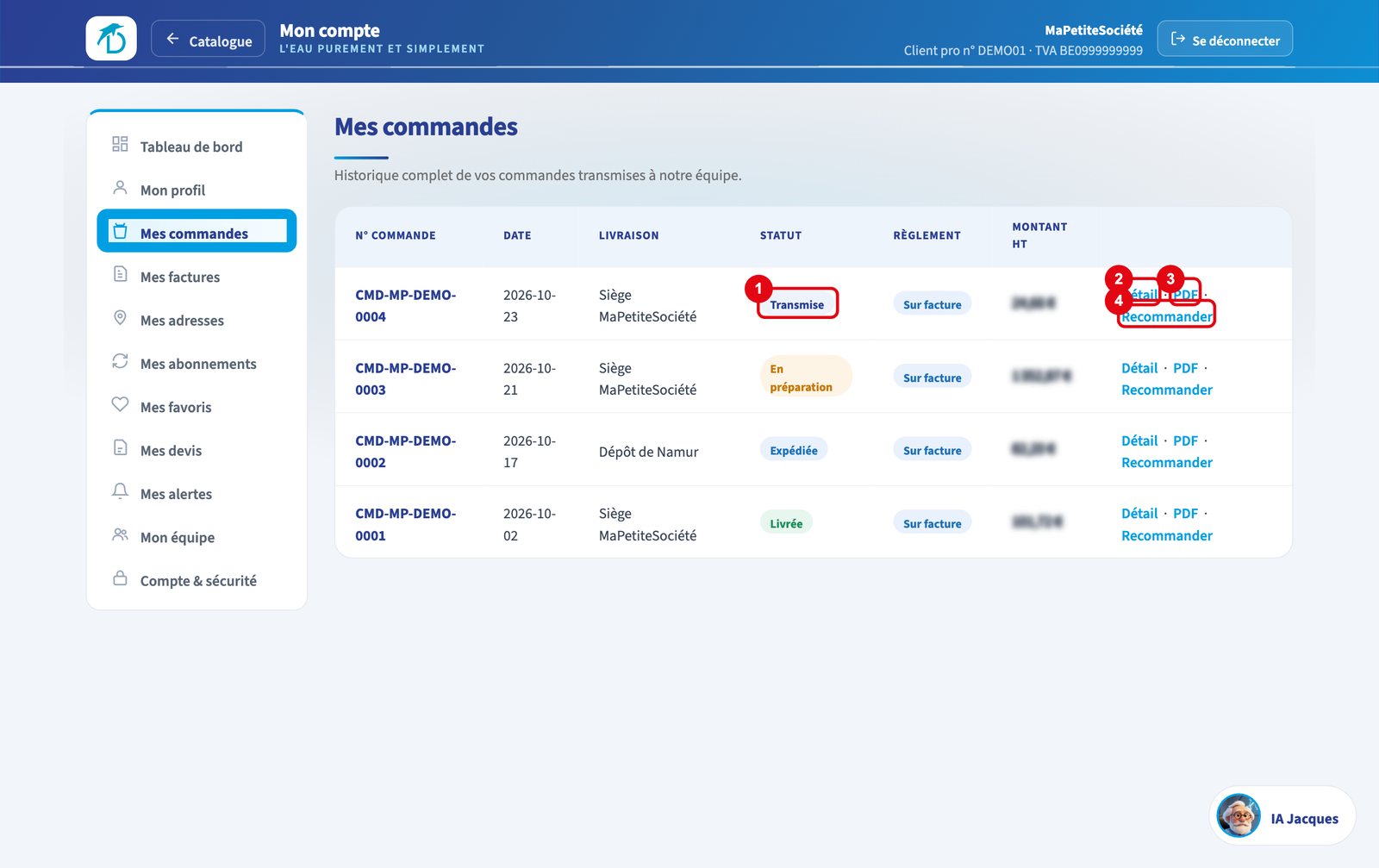
Retrouvez le statut de chaque commande dans Mon compte > Mes commandes.

StatutCe que cela veut dire
TransmiseVotre commande est arrivée chez nous et va être saisie.
Transport en cours de calculNous calculons le transport ; vous recevez ensuite la facture proforma.
En attente de paiementNous attendons votre règlement par virement ou carte.
En cours de traitementVotre commande est validée et prise en charge.
En préparationVotre commande est en cours de préparation dans notre entrepôt.
ExpédiéeVotre commande a quitté notre entrepôt.
LivréeVotre commande vous a été livrée.
AnnuléeLa commande a été annulée.

Dans Mes commandes, chaque ligne propose :

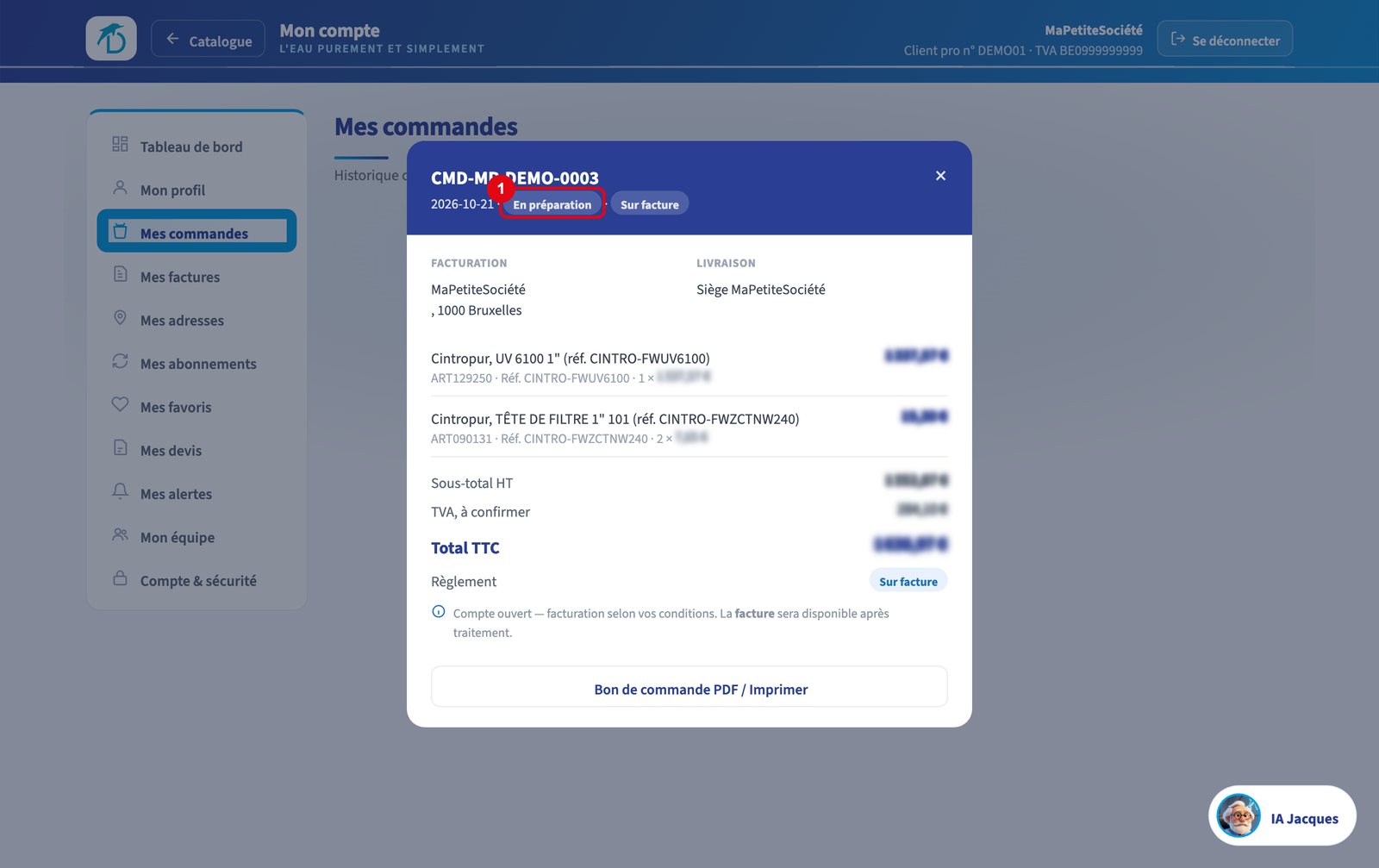
  • Détail : les articles, les adresses, les montants et le mode de règlement.
  • PDF : le bon de commande à enregistrer ou imprimer.
  • Recommander : remet les mêmes articles dans votre panier.
Bon à savoir

Si notre service commandes a ajusté votre commande (article remplacé, ajout), le détail l'indique avec la mention Commande ajustée par notre service commandes.

Mon compte > Mes commandes
Mon compte > Mes commandesCliquez sur l'image pour l'agrandir
  1. 1Le statut de la commande
  2. 2Détail
  3. 3PDF
  4. 4Recommander
Le détail d'une commande
Le détail d'une commandeCliquez sur l'image pour l'agrandir
  1. 1Le statut et le mode de règlement
↑ Haut de page
15

Retrouver ses commandes, devis et factures

Tout votre historique est dans Mon compte.

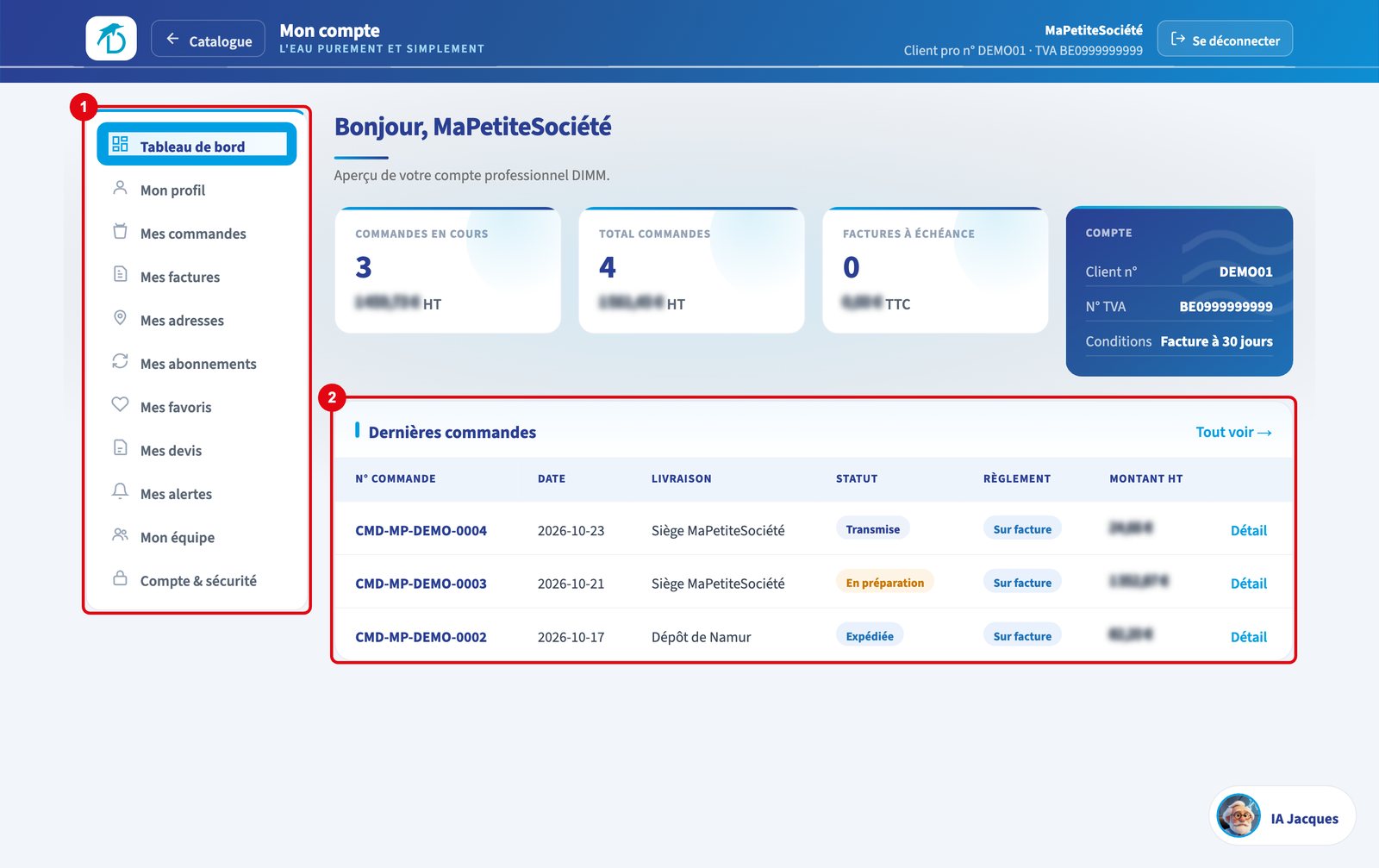
  • Tableau de bord : vos commandes en cours, vos dernières commandes et les informations de votre compte.
  • Mes commandes : l'historique complet, avec statut, détail et PDF.
  • Mes devis : vos devis en cours (avec le temps restant) et vos devis archivés.
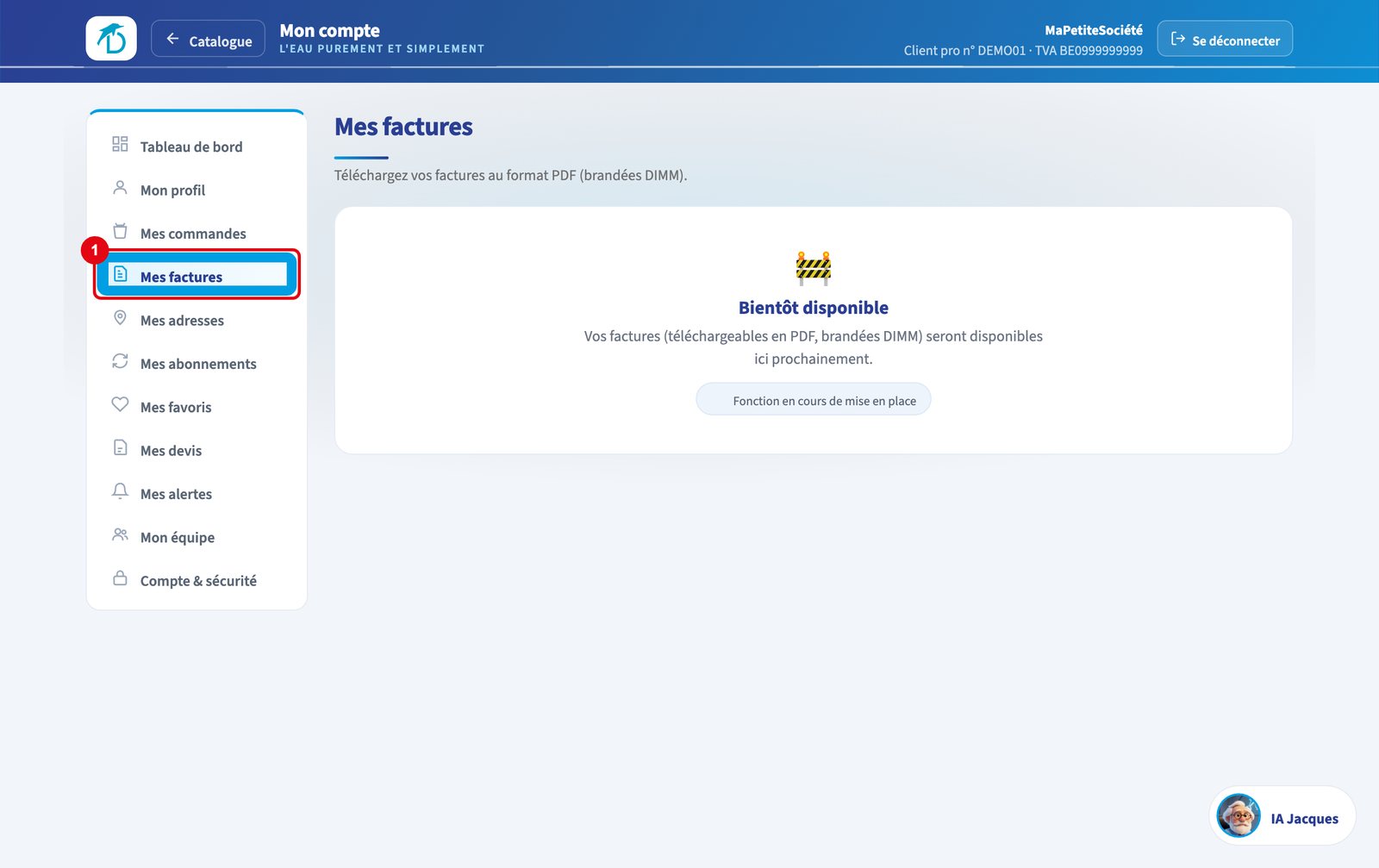
  • Mes factures : bientôt disponible. En attendant, vos factures vous sont envoyées par notre comptabilité, comme d'habitude.
Mon compte > Tableau de bord
Mon compte > Tableau de bordCliquez sur l'image pour l'agrandir
  1. 1Le menu de votre compte
  2. 2Vos dernières commandes
Mon compte > Mes factures
Mon compte > Mes facturesCliquez sur l'image pour l'agrandir
  1. 1Mes factures : bientôt disponible
↑ Haut de page

Mon compte

16

Gérer ses adresses de livraison

Une adresse de facturation, autant d'adresses de livraison que nécessaire : chantiers, dépôts, agences.

  1. Ouvrez Mon compte > Mes adresses.
  2. Cliquez sur Ajouter une adresse.
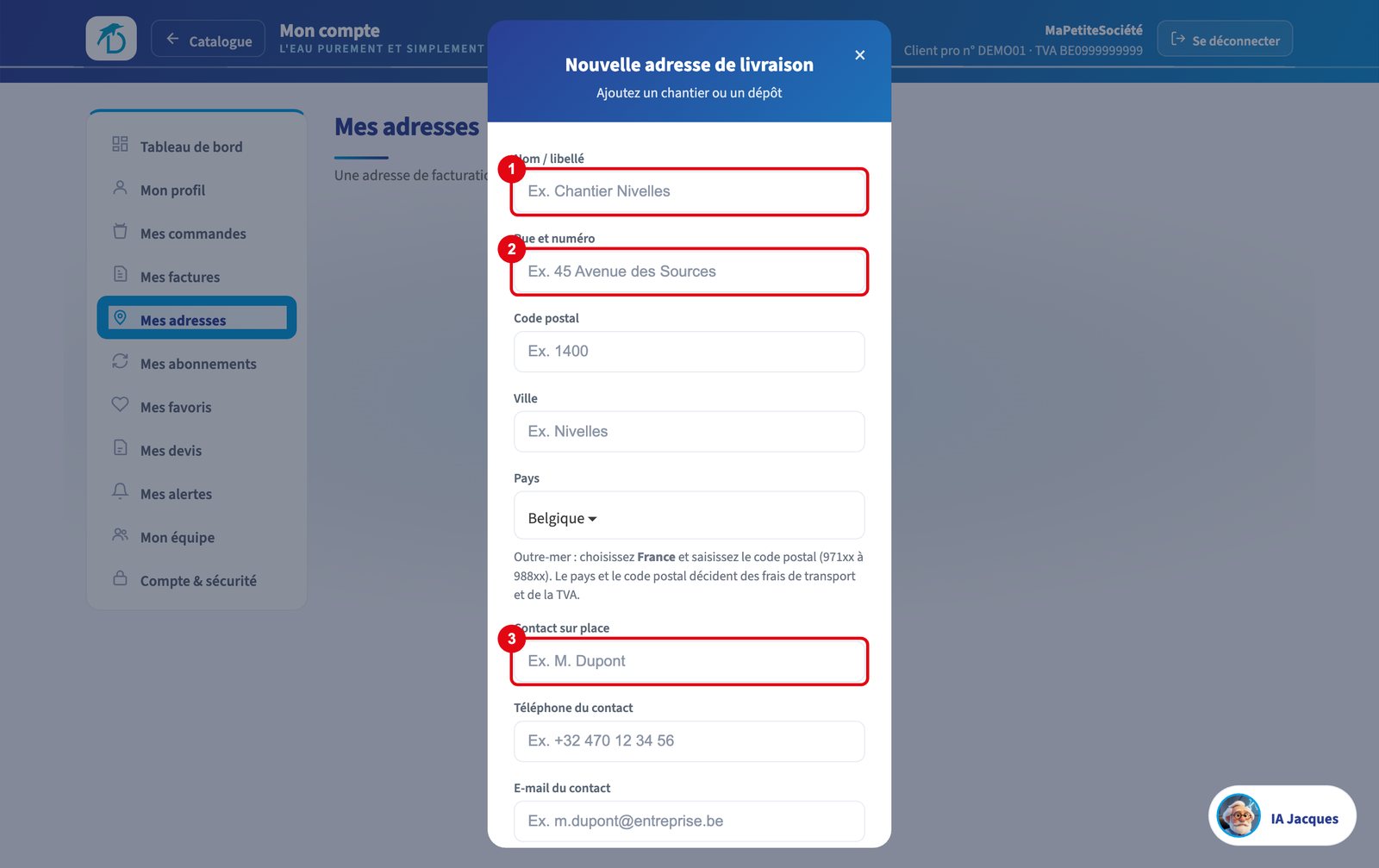
  3. Renseignez le libellé, l'adresse, le pays et, si utile, le contact sur place, son téléphone et des informations pour le livreur.
  4. Cliquez sur Ajouter l'adresse.

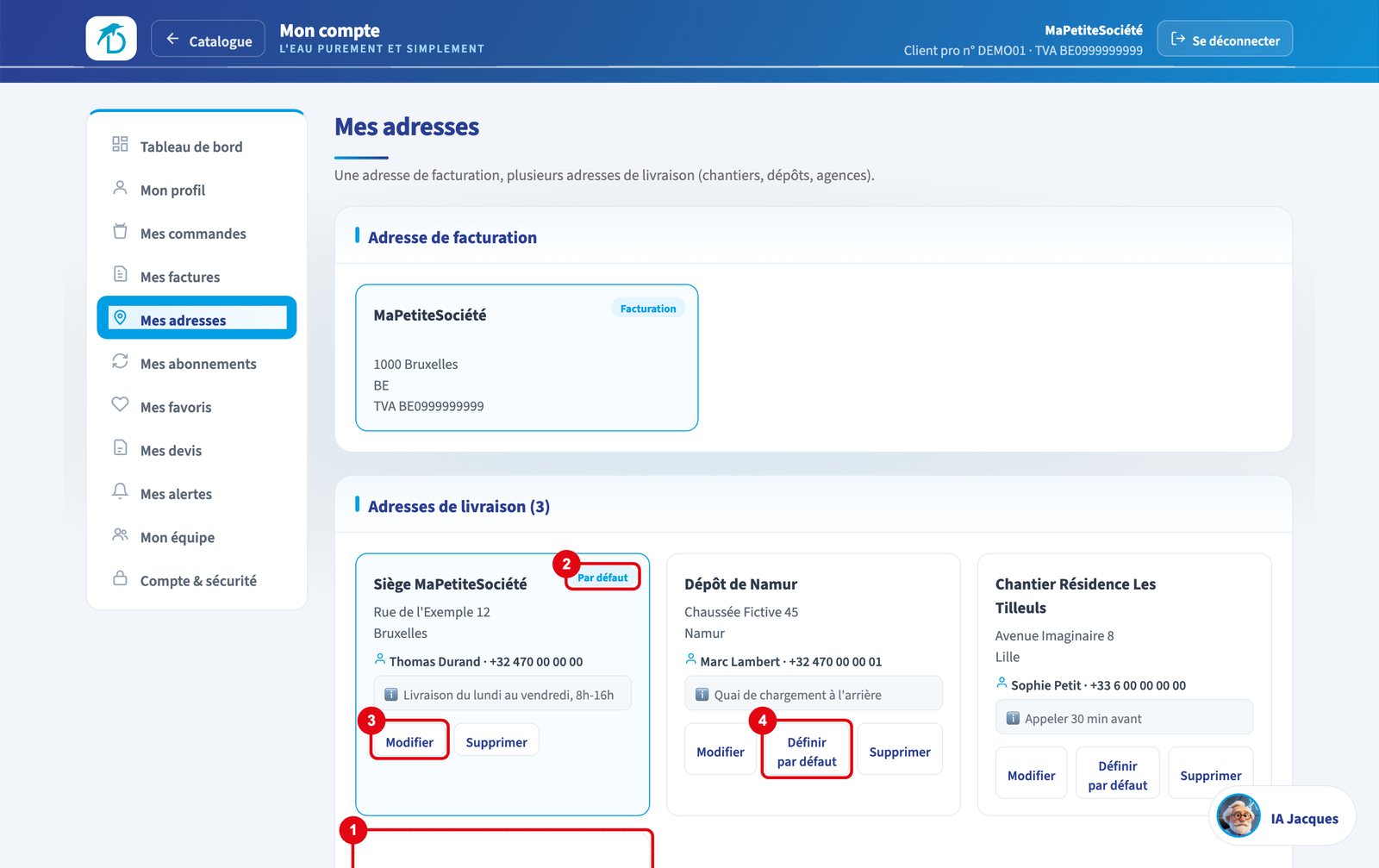
Chaque adresse peut être modifiée, supprimée ou définie par défaut : c'est elle qui sera proposée en premier dans le panier.

Bon à savoir

L'adresse de facturation reprend votre fiche client et ne se modifie pas ici. Pour la changer, contactez votre commercial DIMM. Pour une livraison en Outre-mer, choisissez « France » et saisissez le code postal (971 à 988).

Mon compte > Mes adresses
Mon compte > Mes adressesCliquez sur l'image pour l'agrandir
  1. 1Ajouter une adresse
  2. 2L'adresse proposée par défaut
  3. 3Modifier une adresse
  4. 4Définir par défaut
Ajouter une adresse de livraison
Ajouter une adresse de livraisonCliquez sur l'image pour l'agrandir
  1. 1Le libellé (ex. le nom du chantier)
  2. 2La rue et le numéro
  3. 3Le contact sur place
↑ Haut de page
17

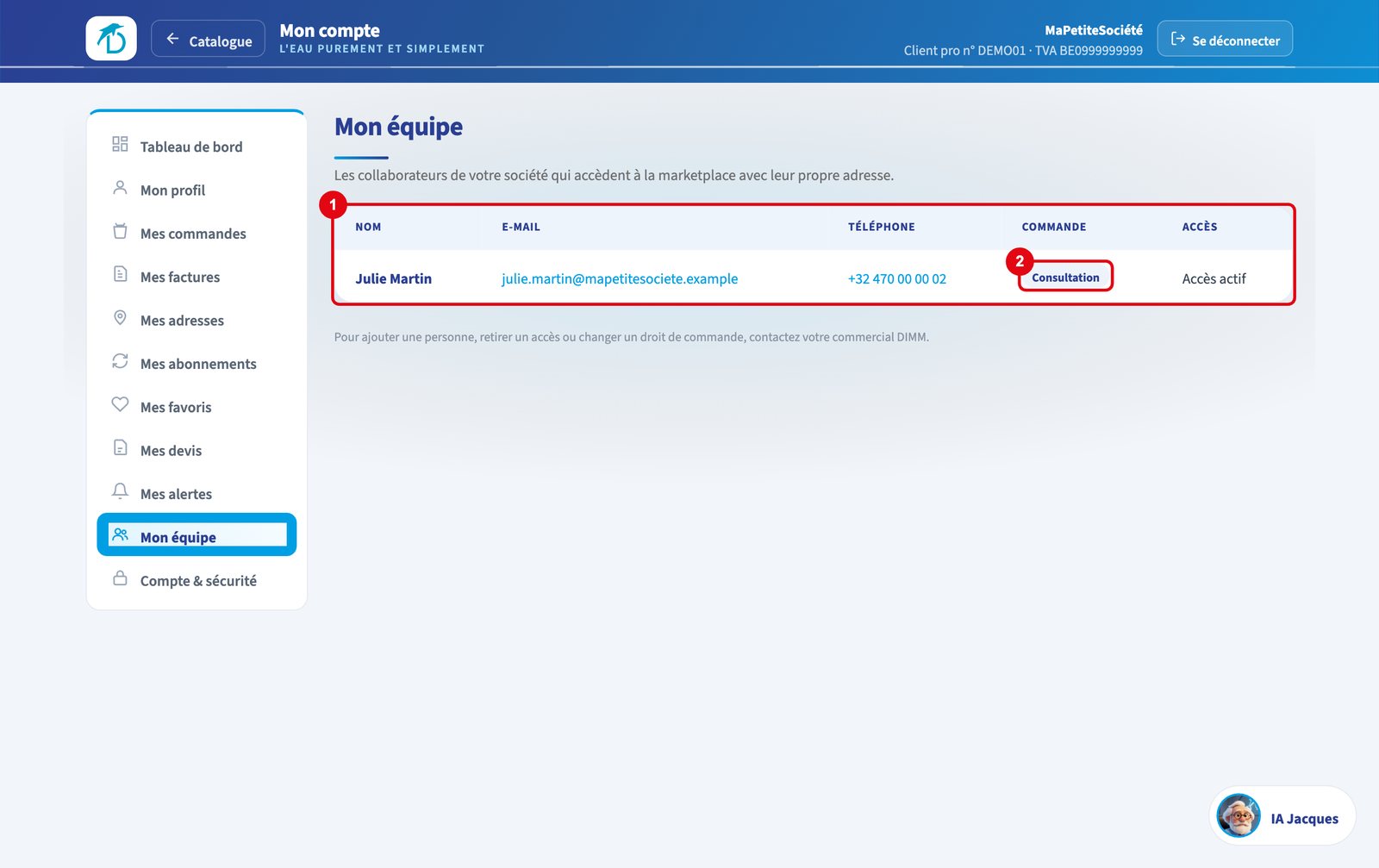
Les collaborateurs de votre société

Plusieurs personnes de votre société peuvent utiliser la MarketPlace, chacune avec son propre e-mail et son mot de passe.

  • Mon compte > Mon équipe liste vos collaborateurs, leur accès et leur droit de commande : Peut commander ou Consultation.
  • Un collaborateur en Consultation prépare un panier et le mémorise en devis. Une personne habilitée passe ensuite la commande depuis Mes devis.
  • Quand un collaborateur commande, une copie de la commande part à l'adresse principale de votre société.

Ajouter une personne, retirer un accès ou changer un droit : contactez votre commercial DIMM. Le collaborateur reçoit alors une invitation par e-mail, ou crée son mot de passe avec Mot de passe oublié (fiche 3).

Mon compte > Mon équipe
Mon compte > Mon équipeCliquez sur l'image pour l'agrandir
  1. 1Vos collaborateurs
  2. 2Le droit de commande : ici Consultation
↑ Haut de page
18

Être rappelé ou accompagné

Votre commercial DIMM reste votre interlocuteur, aussi sur la MarketPlace.

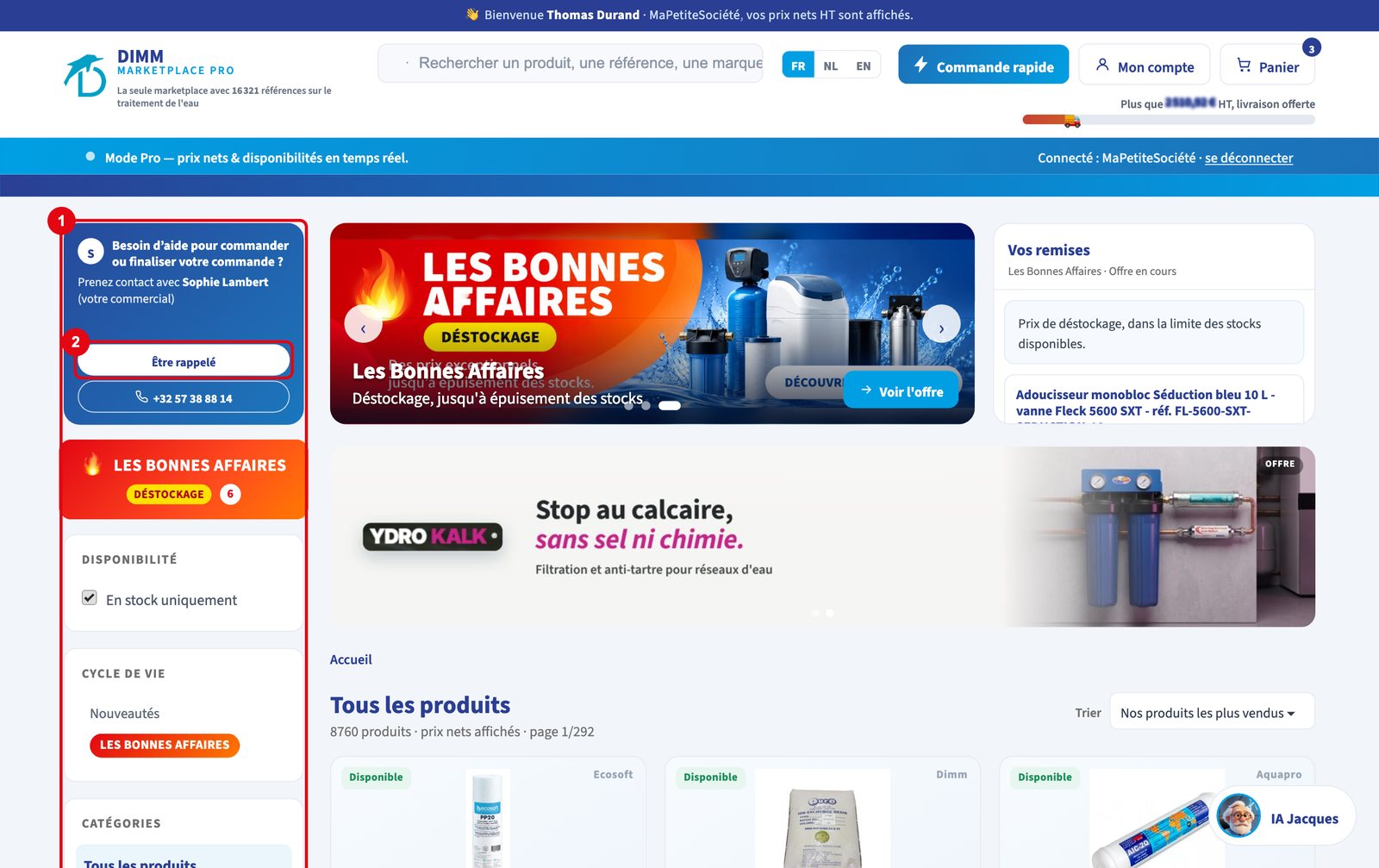
  1. Une fois connecté, repérez le bloc Besoin d'aide ? dans la colonne de gauche du catalogue ou en bas de votre panier.
  2. Appelez directement votre commercial, ou cliquez sur Être rappelé.
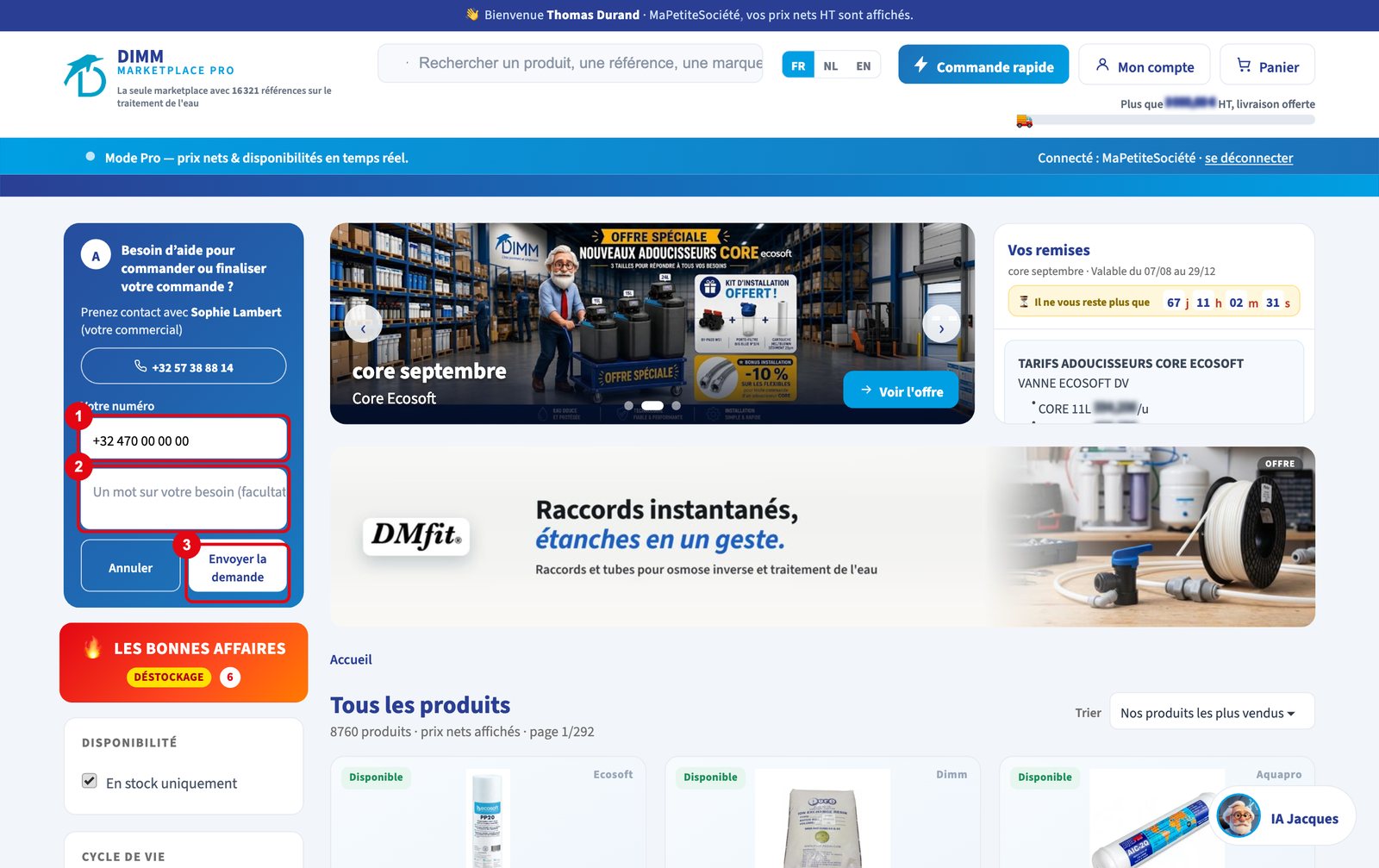
  3. Vérifiez votre numéro, ajoutez si besoin un mot sur votre demande, puis cliquez sur Envoyer la demande.

Votre commercial reçoit votre demande avec le contenu de votre panier et vous rappelle dans les meilleurs délais.

Bon à savoir

Votre commercial peut aussi vous accompagner en direct : il voit votre panier se mettre à jour, mais c'est toujours vous qui validez la commande.

Pour une question sur un produit, Jacques, l'assistant DIMM, répond à tout moment : bouton en bas à droite de l'écran.

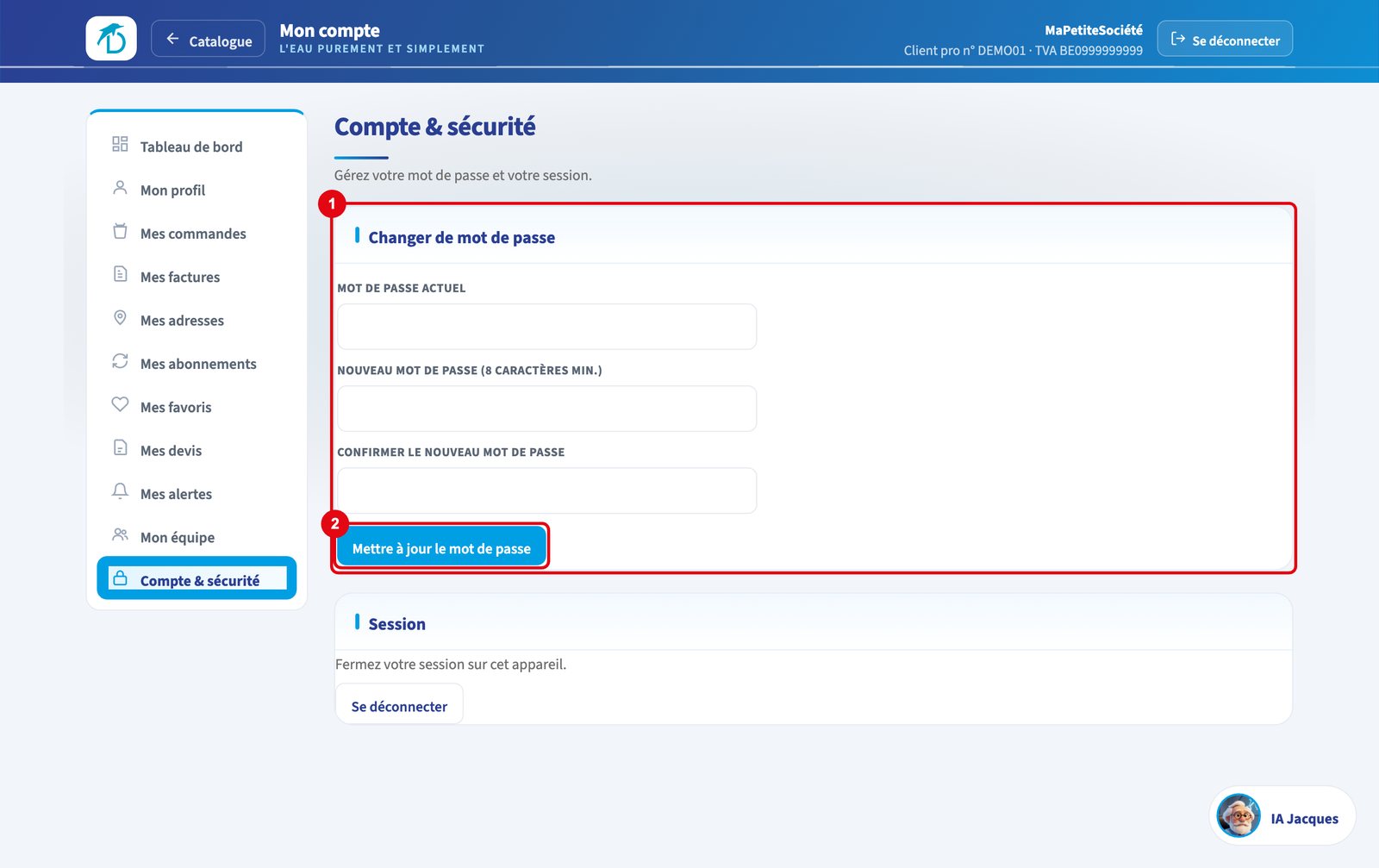
Pour changer votre mot de passe, ouvrez Mon compte > Compte & sécurité.

Le bloc Besoin d'aide
Le bloc Besoin d'aideCliquez sur l'image pour l'agrandir
  1. 1Votre commercial et son numéro
  2. 2Le bouton Être rappelé
La demande de rappel
La demande de rappelCliquez sur l'image pour l'agrandir
  1. 1Votre numéro de téléphone
  2. 2Un mot sur votre besoin (facultatif)
  3. 3Envoyer la demande
Mon compte > Compte & sécurité
Mon compte > Compte & sécuritéCliquez sur l'image pour l'agrandir
  1. 1Changer de mot de passe
  2. 2Mettre à jour le mot de passe
↑ Haut de page

Vous ne trouvez pas votre réponse ?

Votre commercial DIMM reste votre interlocuteur. Une fois connecté, cliquez sur « Être rappelé » : il vous rappelle avec votre panier sous les yeux.

BelgiqueNijverheidsstraat 47a, 8970 Poperinge
+32 57 38 88 14
France45 route d'Hondschoote, 59114 Steenvoorde
+33 3 28 48 10 77

Lignes exclusivement réservées aux professionnels.